


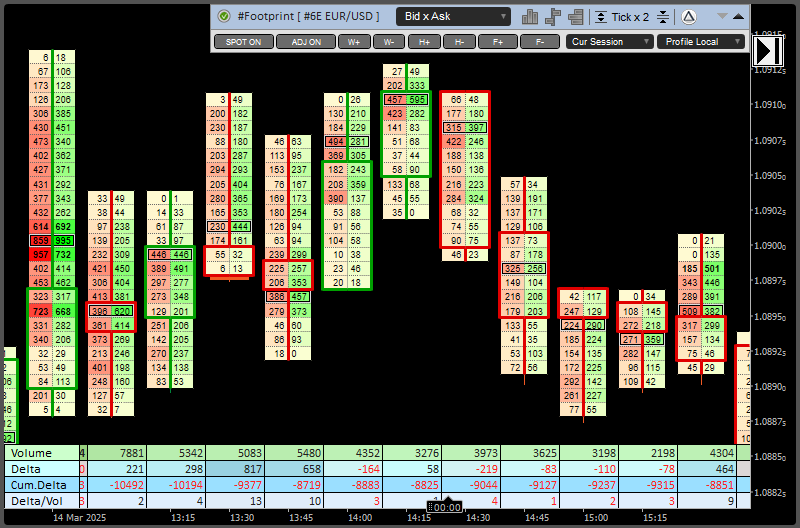

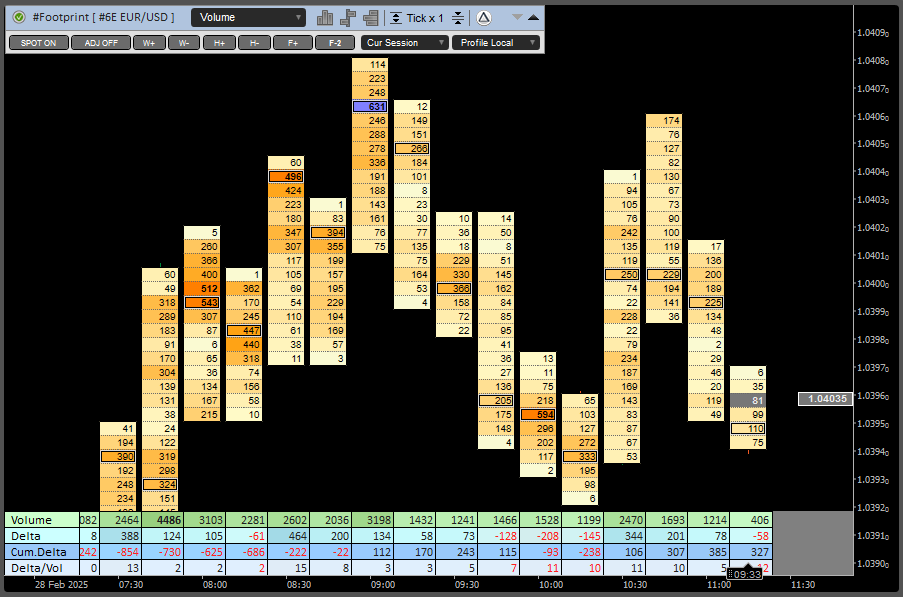
Nombre del indicador: ClusterDelta Footprint
El footprint es un tipo de gráfico que muestra la suma del volumen negociado en cada precio durante un periodo determinado. El término Footprint suele usarse junto con Order Flow (flujo de órdenes).
El indicador #Footprint permite ver la acumulación y la distribución del volumen del mercado, lo que permite hacer un análisis preciso basado en la negociación real del mercado.
El indicador ClusterDelta Footprint para cTrader es una réplica de los indicadores ClusterDelta Footprint que ya existían para MetaTrader y NinjaTrader, y de la aplicación ClusterDelta Orderflow.
El programa tiene una interfaz intuitiva y espero que te familiarices con ella enseguida. Dentro de la propia aplicación también encontrarás algo de ayuda.
El indicador ClusterDelta Footprint para cTrader es una herramienta muy potente, y te recomendamos dedicar algo de tiempo a entender sus funciones y su configuración para descubrir todo lo que puede mostrarte. Al mismo tiempo, su interfaz es muy intuitiva. ClusterDelta ha publicado versiones para distintas plataformas de trading: el footprint está disponible para MetaTrader, cTrader y NinjaTrader, y además existe la aplicación ClusterDelta Orderflow para Windows y macOS. Todos estos productos comparten la misma idea y la misma fuente de datos, aunque las funciones pueden variar ligeramente de una plataforma a otra. Un pequeño recordatorio: una gran cantidad de objetos bloquea cTrader, así que lee los «Consejos de optimización» para que funcione con más fluidez.
Si acabas de descargar el indicador y quieres empezar a usarlo, no olvides introducir tu usuario y tu contraseña de ClusterDelta en el Authorizer. El icono del Authorizer está en la parte izquierda de la barra de herramientas del Footprint. El icono verde significa que la autorización se ha realizado correctamente. El naranja indica que la suscripción vence en menos de 3 días. El rojo indica que no se ha encontrado la suscripción (o que el usuario no ha iniciado sesión). El azul indica que el estado actual de la autorización aún no se ha cargado.
La descripción de las funciones se divide en 4 secciones:
- Descripción del área de trabajo del Footprint
- El gráfico de flujo de órdenes como conjunto de objetos de cTrader
- Ventana Footprint Chart Adjust Settings (ajuste del gráfico)
- Atajos de teclado para navegar
- Consejos de optimización
- Descripción de la barra de herramientas del Footprint
- Ventana RealTime Settings (configuración en tiempo real)
- How To Start (primeros pasos)
- Indicadores
- Color Settings (configuración de colores)
- Chart Builder (constructor de gráficos)
- Save Settings (guardar la configuración)
- Descripción de los parámetros del indicador
DESCRIPCIÓN DEL ÁREA DE TRABAJO DEL FOOTPRINT
El gráfico de flujo de órdenes como conjunto de objetos de cTrader
cTrader permite añadir objetos propios a un gráfico. Ya sea una línea horizontal o vertical, un rectángulo o un texto, todos se llaman «Drawings» y, internamente, forman una lista de objetos que cTrader debe redibujar cada vez que cambia la parte visible del gráfico. Así, si colocas un nivel horizontal en un precio, el núcleo de cTrader lo mantiene automáticamente en su sitio cuando desplazas la ventana del gráfico.
Esto facilita a los programadores el trabajo con objetos: basta con cambiar sus coordenadas de precio y tiempo. Al mismo tiempo, cada objeto consume tiempo de CPU cada vez que se redibuja. El gráfico de flujo de órdenes del indicador Footprint para cTrader es un conjunto de «Drawings» como Text, Horizontal Line, Vertical Line, Rectangle o Filled Cell. Cada celda con valor del gráfico de flujo de órdenes necesita al menos 3 objetos.
Un gran número de objetos se convierte en un problema para el motor de cTrader. Redibujarlos durante el desplazamiento, mantenerlos en el área visible y retirarlos de ella cuando son muchos (>10000) lleva tiempo, y durante ese tiempo la plataforma puede quedarse bloqueada.
El gráfico de flujo de órdenes del indicador Footprint para cTrader gestiona los objetos para no dejar en el gráfico una cantidad desmesurada. El indicador tiene un «recolector de basura» que, mientras el usuario está inactivo, elimina del área visible los objetos innecesarios. La configuración predeterminada intenta que el gráfico de flujo de órdenes se vea igual que en ClusterDelta_#Footprint para MetaTrader o en la aplicación ClusterDelta Orderflow, por eso existe una opción para quitar las líneas entre celdas y ganar rendimiento. Consulta los consejos de optimización de esta página.
Footprint Chart Adjust Settings (ventana de ajuste del gráfico)

Como se ha dicho, el gráfico de flujo de órdenes se compone de objetos dibujados directamente sobre las velas del gráfico mediante coordenadas de tiempo y precio. Si instalas el indicador en un instrumento spot o CFD, hay que conocer el valor de la base (la diferencia entre el precio spot y el precio del futuro) para colocar correctamente el gráfico de flujo de órdenes. El mercado de futuros y el spot se mueven de forma casi idéntica, pero desde luego no exactamente igual. Además, la base cambia cada día, y a veces 2–3 veces en un mismo día, de modo que, incluso con las mismas formaciones en el gráfico, puede no ser fácil ajustar la posición del gráfico de flujo de órdenes al gráfico spot actual y que, a la vez, coincida con el gráfico spot de hace unas horas.
La detección automática de la base se basa en comparar los precios High y Low de la sesión de negociación actual. Se usa el valor más antiguo. Puedes fijar la base en los parámetros de entrada del indicador, con la opción «[Expert] Manual Spot Shift in points» y la opción «[Expert] Auto Spot Adjusting» desactivada. En cualquier momento puedes cambiar estas opciones sin recargar nada: basta con hacer clic en el recuadro del precio actual. La tecla P oculta o muestra ese recuadro.
Al hacer clic en el recuadro del precio actual, en la esquina superior izquierda aparece una pequeña ventana, «Footprint Chart Adjust Settings». Contiene los últimos precios conocidos del spot y del futuro, la base actual en pips y si esta se ha fijado manualmente o se calcula de forma automática.
En el campo de texto puedes introducir la base manualmente; también están los botones «By Ask» y «By Bid», que calculan la diferencia actual entre el precio spot (Ask o Bid) y el precio del futuro (Last) y la escriben en el campo de texto. El botón «Auto» escribe en el campo el valor «AUTO», es decir, el modo de cálculo automático tras aplicar el cambio. Cuando el nuevo valor de la base esté listo, hay que confirmarlo con el botón «Apply». «Hide Price» quita el recuadro del precio actual y el botón «Close» cierra en el gráfico esta ventana de ajuste de la base.
Atajos de teclado para navegar
Si intentas mover el gráfico con las flechas izquierda y derecha, cTrader cambia automáticamente el zoom para encajar el gráfico en el área visible, y las flechas arriba y abajo cambian la temporalidad, lo que obliga a recargar el gráfico y el indicador. Si quieres navegar por el gráfico con el teclado, usa estas teclas.
- W: desplaza el gráfico hacia arriba
- S: desplaza el gráfico hacia abajo
- A: desplaza el gráfico hacia la izquierda
- D: desplaza el gráfico hacia la derecha
- Q: desplaza el gráfico una ventana hacia la izquierda
- E: desplaza el gráfico una ventana hacia la derecha
- Enter: lleva el gráfico a la última barra y activa el modo en línea, en el que el gráfico sigue al precio actual. También puede usarse la tecla End, pero antes hay que quitarle su asignación en la sección HotKeys de la configuración de cTrader.
- F12: lleva el gráfico a la primera barra cargada con datos de flujo de órdenes. También puede usarse la tecla Home, pero antes hay que quitarle su asignación en la sección HotKeys de la configuración de cTrader.
cTrader usa además otras teclas para navegar por el gráfico a su manera (PgUp, PgDn, +, -). Revísalas todas en la configuración de cTrader y recuerda que cambian la escala de precios o el escalado, lo que también afecta al gráfico de flujo de órdenes.
Consejos de optimización
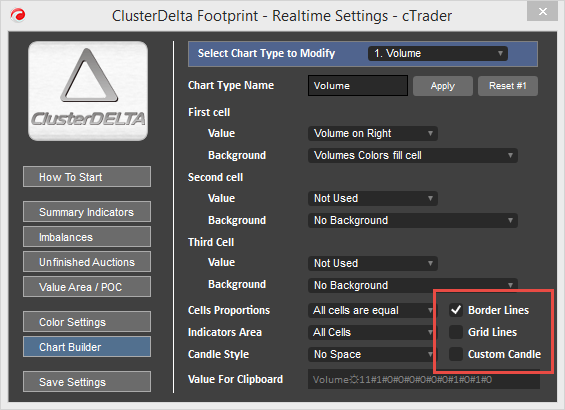
Footprint para cTrader se basa en objetos de cTrader, de modo que con alta resolución y escala pequeña necesita una gran cantidad de objetos que cTrader debe procesar, y en general no lo hace muy rápido. La primera recomendación es quitar Grid Lines y después Border Lines / Custom Candle para comprobar el rendimiento, y luego volver a añadirlos según lo que necesites. Esta ventana se abre con la tecla i o con el icono de indicadores de la barra de herramientas del Footprint, en el panel del indicador.
- usa el multiplicador de tick en los gráficos muy volátiles
- no dejes el footprint (ni otros indicadores de ClusterDelta) en gráficos que no pienses usar, porque consumen recursos de CPU
- guarda áreas de trabajo con tu propio conjunto de opciones
- consulta en la descripción de los parámetros de entrada cómo cargar datos históricos en lugar de usar el botón «Load more history»
- no actives los indicadores internos del footprint si no los usas
DESCRIPCIÓN DE LA BARRA DE HERRAMIENTAS DEL FOOTPRINT

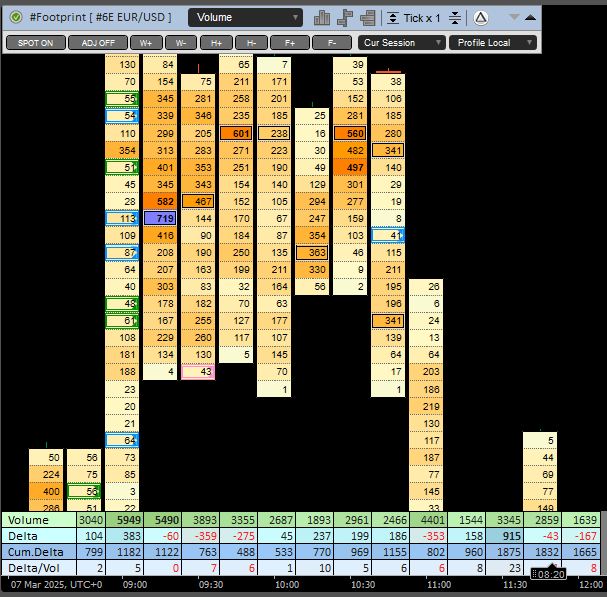
Footprint para cTrader tiene un panel del indicador que permite cambiar de forma interactiva algunos parámetros y modos, con efecto inmediato en el gráfico de flujo de órdenes.
En la esquina superior izquierda está el icono de estado del acceso. El icono azul significa que tienes que introducir tus datos en el Authorizer; el rojo, que el acceso no está permitido; el naranja avisa de que el acceso está permitido, pero caducará pronto, y el verde significa que todo está en orden.
A la derecha del icono de estado aparecen el nombre del indicador, «#Footprint», y el símbolo del gráfico de flujo de órdenes que se muestra en ese momento en la ventana del gráfico.
La lista que sigue al nombre del indicador contiene los tipos de gráfico:
- Volume: gráfico con los datos de volumen
- Delta: gráfico con los datos de delta
- Bid x Ask: gráfico en el que se muestran el Bid y el Ask
- Volume x Delta: gráfico que muestra el volumen y la delta en columnas dentro de la celda, con esquemas de colores distintos
- Ask x Bid, Bid x Ask / VP, Volume Profile y otros.
Todos los gráficos se pueden modificar con el constructor de gráficos del propio indicador: puedes cambiar el tipo de datos, el esquema de colores, la alineación del texto, etc. Consulta la sección «Chart Builder» de esta página.
Los tres iconos siguientes, a la derecha de la lista de tipos de gráfico, son botones de acceso rápido a las secciones «Summary Indicators», «Imbalances» y «Value Area/POC» de la ventana «RealTime Settings». Cualquiera de ellos abre la ventana «RealTime Settings», desde la que puedes pasar a otras secciones, como «Color Settings», «Chart Builder» o «Save Settings».
Para analizar mejor los mercados de alta volatilidad existe la opción «tick multiplier» (multiplicador de tick). Los botones que siguen a los iconos de indicadores, alrededor del texto «Tick x 1», cambian el multiplicador de tick. Compara los gráficos siguientes de FDAX: mismo instrumento, temporalidad y hora, pero con multiplicadores distintos, Tick x 1 y Tick x 20 (las capturas son de la página «#Footprint para MetaTrader»):
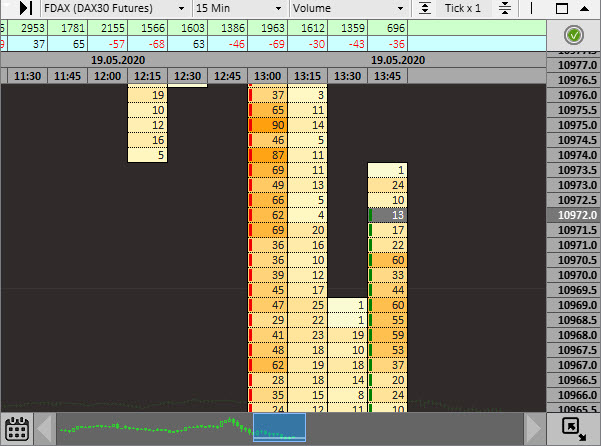
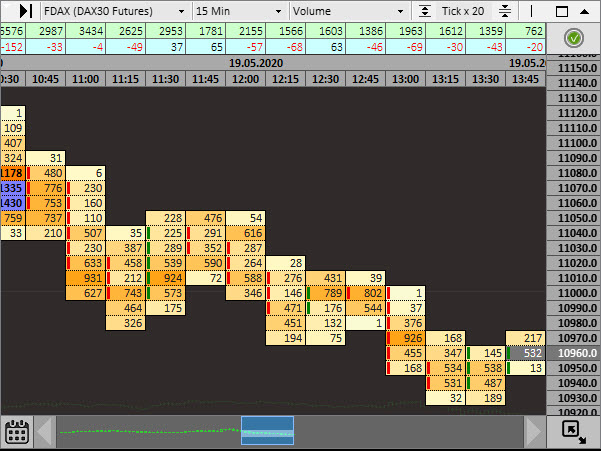
Todos los volúmenes que caen dentro de un mismo paso se suman. El tamaño del paso de precio aparece en el panel de precios.
El icono con el logotipo de ClusterDelta, a la derecha del multiplicador de tick, abre directamente la sección «How to Start» de la ventana «RealTime Settings», con la información básica sobre los primeros pasos después de iniciar el indicador. Una vez abierta la ventana «RealTime Settings», puedes usar cualquiera de sus secciones.
Las últimas flechas, hacia abajo y hacia arriba, controlan la apariencia del indicador. La flecha hacia abajo abre el panel avanzado (Advanced Panel). La flecha hacia arriba cierra primero el panel avanzado y, si ya está cerrado, cierra el panel del indicador 5 segundos después del clic. La tecla Z oculta el panel del indicador y la tecla X vuelve a mostrarlo.
Descripción del panel avanzado (Advanced Panel)
- SPOT ON/OFF: muestra u oculta el gráfico spot nativo. ON significa que se ve el gráfico nativo de cTrader; OFF lo oculta y cambia el color de las velas al del fondo. Si en algún caso quieres restablecer los colores manualmente, haz clic derecho en el gráfico y usa «Color Options», «Reset to Default».
- ADJ ON/OFF: activa o desactiva el ajuste automático del gráfico de flujo de órdenes a los precios del gráfico spot. ON significa activado.
- W+, W-: aumentan o reducen el ancho de la celda cambiando el parámetro de zoom de cTrader. W+ lo aumenta en 35 y W- lo reduce en 20
- H+, H-: aumentan o reducen la altura de la celda. El indicador busca la nueva altura más adecuada para usar la fuente con el tamaño cambiado en +1/-1.
- F+, F-: botones que cambian el tamaño de fuente actual según un modificador adicional que fijan los propios botones F+ / F-. El valor del modificador se añade al nombre del botón. El rango disponible es de -5 a +5
- La lista Calculation Period permite elegir qué periodos de datos se usan para calcular los valores máximos de la sesión actual, que se aplican al esquema de colores del gráfico, ya que este depende del valor máximo absoluto («Cur Session»: para calcular los máximos de la sesión actual solo se usan los datos disponibles desde el inicio de la sesión de negociación en curso; «Last+Current»: se usan los datos disponibles desde el día de negociación anterior; «Loaded chart»: se usan todos los datos cargados del gráfico actual)
- Profile Scaling Mode permite elegir qué valor máximo se usa para escalar el perfil dentro de la barra («Profile Local» toma como valor de escala el máximo de la barra actual; «Profile Global» escala el perfil según los máximos calculados con la opción Max Values Calculation Period, de modo que el ancho del perfil queda sincronizado con los valores de las demás barras)
VENTANA DE CONFIGURACIÓN DEL INDICADOR FOOTPRINT
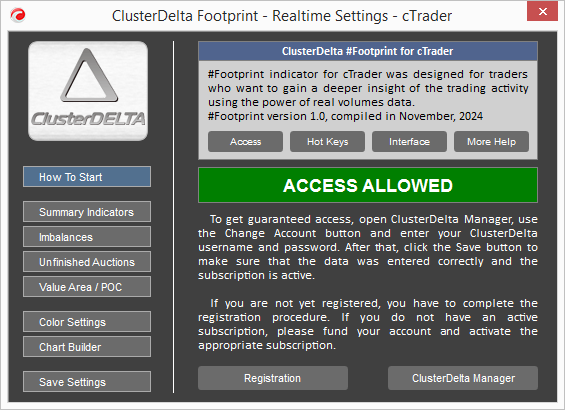
Esta ventana da acceso rápido a las funciones más usadas y permite cambiar la configuración sin recargar el gráfico ni el indicador. Contiene información básica para empezar, las secciones de los indicadores y las secciones de configuración, entre ellas «Color Settings», «Chart Builder» y «Save Settings», donde puedes crear un área de trabajo propia que sustituye la configuración predeterminada de cTrader.
How To Start (primeros pasos)
Esta página contiene enlaces rápidos a la descripción de los atajos de teclado y de la barra de herramientas avanzada en la pestaña Interface; el botón More Help abre la página oficial con la descripción del indicador Footprint para cTrader. Si acabas de descargar e instalar los indicadores, no funcionarán sin una suscripción activa. Usa el botón «Register» para registrarte en https://my.clusterdelta.com si todavía no tienes cuenta. Si ya estás registrado, tienes que contratar y activar la suscripción en tu área de cliente.
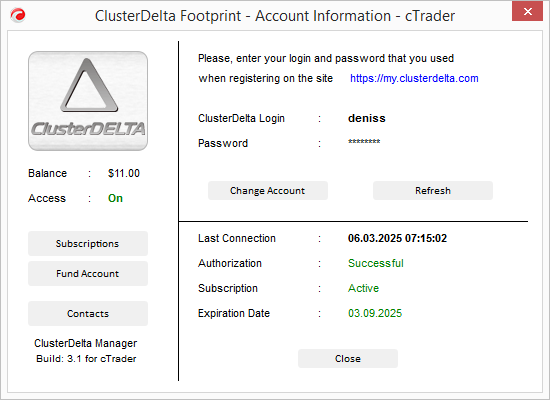
Para trabajar con los indicadores de cTrader sin interrupciones, debes introducir tu usuario y tu contraseña de ClusterDelta en «ClusterDelta Manager» (también llamado Authorizer). Ábrelo con el botón «ClusterDelta Manager» o haciendo clic en el icono de estado del acceso de la barra de herramientas principal, pulsa el botón «Change Account», introduce tus datos y pulsa «Save». Después pulsa «Refresh» para confirmar que los datos son correctos: Authorization debe indicar Successful y la suscripción debe estar activa, con una fecha de vencimiento válida. Todos los Authorizer de los productos de ClusterDelta instalados en un mismo PC comparten las credenciales.
Summary Indicators (indicadores de resumen)
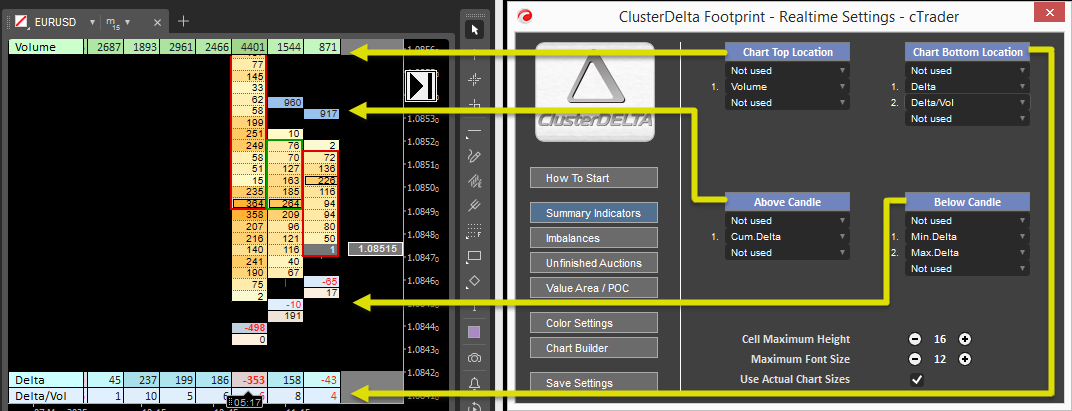
La sección Summary Indicators permite completar el área de trabajo con datos de resumen, como el volumen y la delta por barra, la delta acumulada, la delta mínima y máxima y la relación Delta/Volume en porcentaje. Hay cuatro posiciones: las fijas, arriba y abajo del gráfico, y las dinámicas, con los datos de resumen encima y debajo de la vela. La distancia entre los recuadros de resumen y la vela se define con el parámetro «Above/Below Distance from Cell» de la sección de configuración «3. Summary Indicators Settings». Los datos de resumen usan su propia altura de celda y su propio tamaño de fuente, así que las opciones «Cell Maximum Height» y «Maximum Font Size» fijan sus valores máximos (en la configuración, los parámetros correspondientes se llaman «Max Font Size» y «Max Cell Height»). La opción «Use Actual Chart Sizes» solo se aplica a la posición encima/debajo de la vela y sustituye la altura y el tamaño de fuente predeterminados por los que se usan dentro de la vela (en la configuración, el parámetro correspondiente se llama «Actual Size for Above/Below Summary»).
Imbalances (desequilibrios)
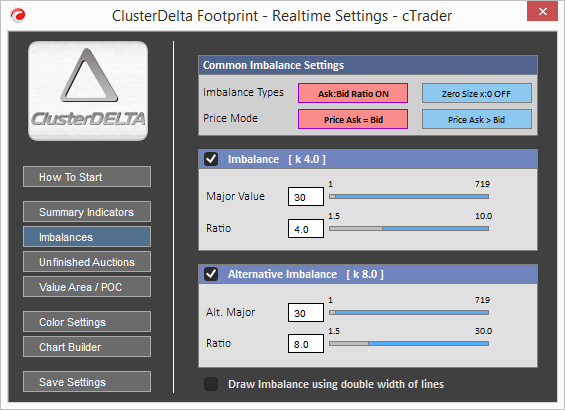
El indicador Imbalance muestra las zonas donde la relación entre los valores Ask y Bid es anómala. La opción principal es el coeficiente Ratio: cuando el resultado de dividir Ask:Bid o Bid:Ask supera el Ratio, hay desequilibrio (imbalance). Hay dos tipos de desequilibrio. El Ask:Bid Ratio calcula la proporción y la compara con el Imbalance Ratio, mientras que el Zero side es simplemente un desequilibrio en el que la parte izquierda o la derecha no tiene volumen (valor cero). También hay dos modos de cálculo. Price Ask=Bid calcula la proporción entre Ask y Bid en la misma fila (al mismo precio), mientras que Ask>Bid usa para el cálculo el volumen Ask situado por encima del volumen Bid.
Hay condiciones previas para que el desequilibrio sea más preciso. Minor Size es el valor mínimo que debe tener la parte menor del cálculo, y Major Size, el valor mínimo de la parte mayor del desequilibrio. Si pones Minor Size a 0, el indicador Footprint para cTrader también marcará los desequilibrios con lado cero, siempre que se cumpla la condición de Major Size. Minor Size es el valor más bajo, situado sobre el control deslizante de los valores Major. Las opciones correspondientes son «Minor value of bid / ask» y «Major value of bid / ask». Toda la información sobre la configuración de los desequilibrios está en la sección «Descripción de los parámetros del indicador» → «4. Imbalance Indicator Settings».
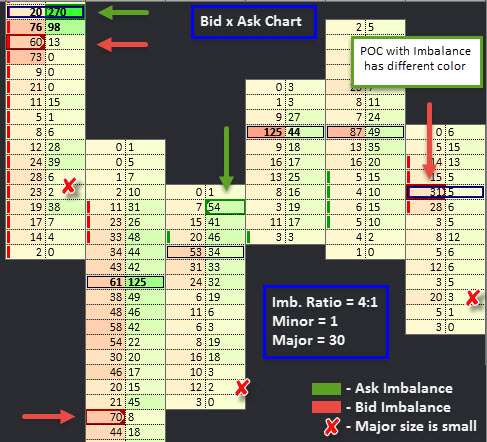
Con la configuración predeterminada, el desequilibrio Bid se marca en rojo y el desequilibrio Ask, en verde. Fíjate en los desequilibrios de la imagen: 270:20 = 13,5, que es mayor que el Ratio actual, 4 (el Imbalance Ratio se puede cambiar en el rango 1.5–10); 60:13 >4, 70:8 >4, etc. 23:2 también es >4, pero 23 es menor que el valor Major (30), así que no se marca como desequilibrio. Cuando el desequilibrio y el POC coinciden en el mismo precio, el POC cambia de color (opciones Highlight Imbalance on POC, Highlight POC Imbalance Color; consulta la sección «9. Imbalance Colors»).
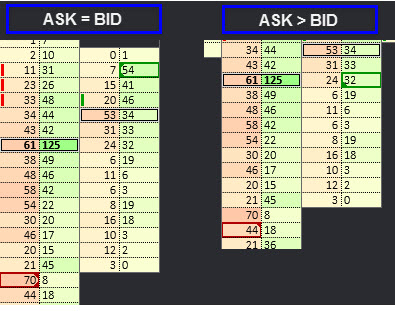
Si el tipo de valor de la celda es Bid o Ask, el desequilibrio marca solo el lado mayor del par. Según el modo de Imbalance, verás pequeñas flechas que indican dónde está el valor opuesto con el que se hizo el cálculo. Dos flechas, arriba y abajo del objeto de desequilibrio, significan que se calculó con un valor de la misma fila. La flecha en la parte superior del desequilibrio Bid o en la parte inferior del desequilibrio Ask indica la dirección del valor opuesto cuando el tipo de Imbalance es Ask price > Bid price.
Por lo general, el desequilibrio no tiene en cuenta el máximo ni el mínimo de la vela, pero esto se puede cambiar con la opción Calculate Imbalance on High/Low. Hay además otras opciones relacionadas con los desequilibrios, como los rangos de los valores Minor/Major. Todas se describen en la sección de configuración.
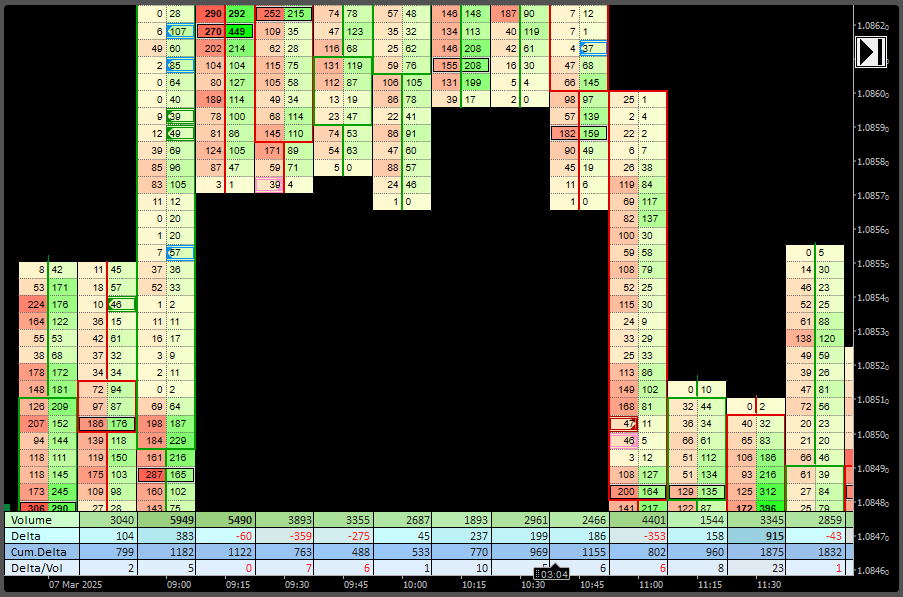
El desequilibrio alternativo (Alternative Imbalance) permite distinguir los desequilibrios de Ratio alto de los normales. El rango del Alternative Imbalance es 1.5–30, y su Alt.Ratio debe ser mayor que el Ratio del desequilibrio normal, porque el desequilibrio alternativo siempre se superpone al normal.
El desequilibrio alternativo tiene su propia configuración, totalmente independiente: los desequilibrios normal y alternativo no comparten opciones.
Unfinished Auctions (subastas inconclusas)
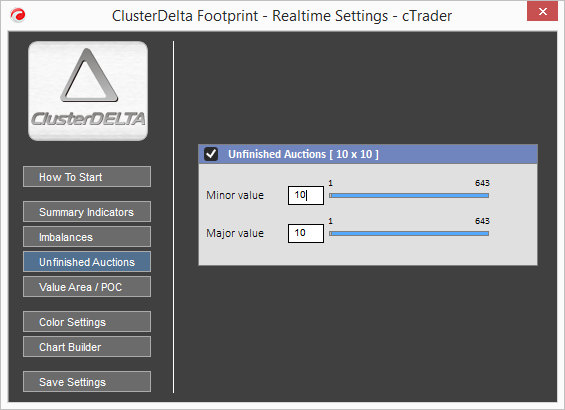
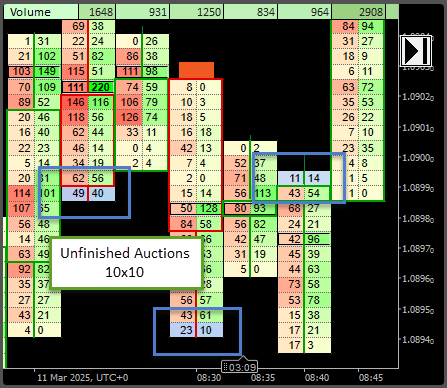
Una subasta inconclusa (unfinished auction) es una zona situada solo en el máximo o en el mínimo de la barra en la que ni el valor Ask ni el Bid son cero. La presencia del valor opuesto indica que el precio pretendía seguir avanzando en la misma dirección, pero se topó con la presión del lado contrario y tuvo que darse la vuelta.
Para filtrar las subastas inconclusas que no interesan, existen los tamaños Minor y Major, que corresponden al valor menor y al mayor del par Ask:Bid en el extremo de la vela. Normalmente, una subasta está concluida cuando en el precio máximo el volumen Bid es cero y en el precio mínimo el volumen Ask es cero.
Value Area / POC
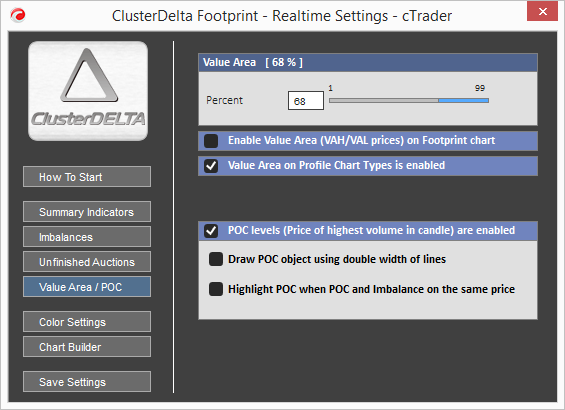
El control deslizante Value Area cambia el valor actual de la opción Value Area, que define qué parte del volumen total debe quedar dentro del área de valor.
La casilla Enable Value Area activa o desactiva las líneas que marcan el área de valor dentro de la vela.
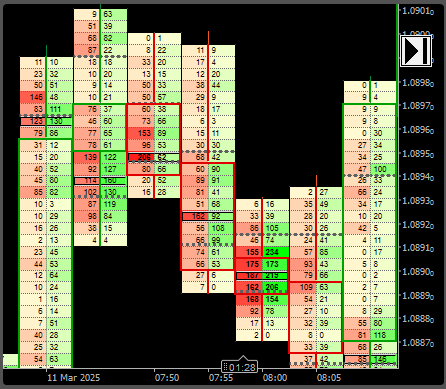
La casilla Value Area on Profile Chart Types activa o desactiva el fondo que marca el área de valor en las celdas de tipo perfil de la vela.
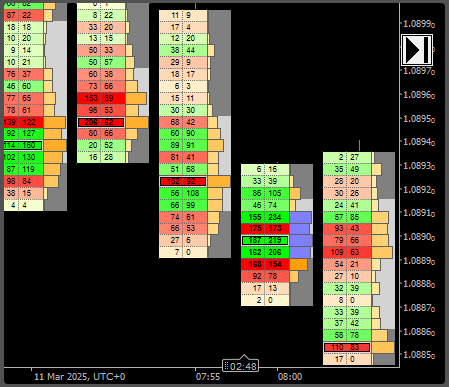
El nivel POC es el precio en el que se negoció el mayor volumen. Se marca con un rectángulo alrededor de los valores, cuyas líneas pueden ser de doble grosor si las quieres más visibles: para ello está la opción «Draw POC object using double width». Si quieres marcar el precio del POC con otro color cuando coincide con un desequilibrio, usa la opción «Highlight POC when POC and Imbalance on the same price».
Todas las opciones se describen en la sección «6. Value Area / POC».
Color Settings (configuración de colores)
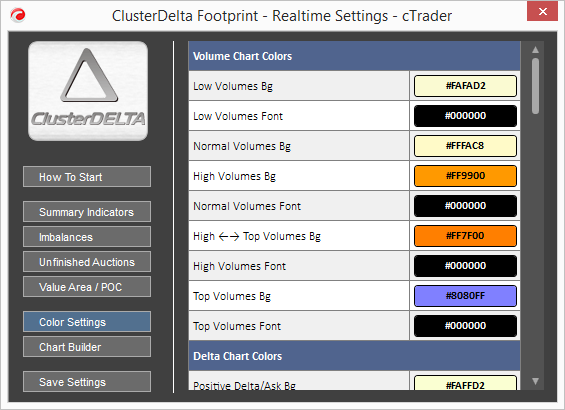
La pestaña Color Settings sirve para encontrar la plantilla de colores adecuada para tu gráfico footprint. Hacerlo desde el panel de opciones de cTrader es muy engorroso, porque el indicador se recarga con cada cambio de color. El conjunto de colores se usa durante la sesión actual del indicador, pero puedes guardarlo en una plantilla y usarlo más adelante. Para saber cómo funciona, consulta la sección «Save Settings».
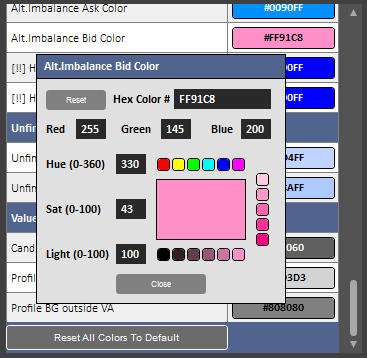
En la ventana Color Settings, el color se puede definir con el código hexadecimal RGB, con los valores decimales Red, Green y Blue (0–255) o con el modelo de color HSL, donde HUE es el círculo de la paleta de colores de 0 a 360 (grados) y Saturation y Lightness van de 0 a 100. Ten en cuenta que RGB y HUE no son compatibles al 100 %. El botón «Reset» devuelve el color que tenía la plantilla del indicador al inicio.
El botón «Reset All Colors to Default» anula todos los cambios de color y restaura la paleta original.
Chart Builder (constructor de gráficos)
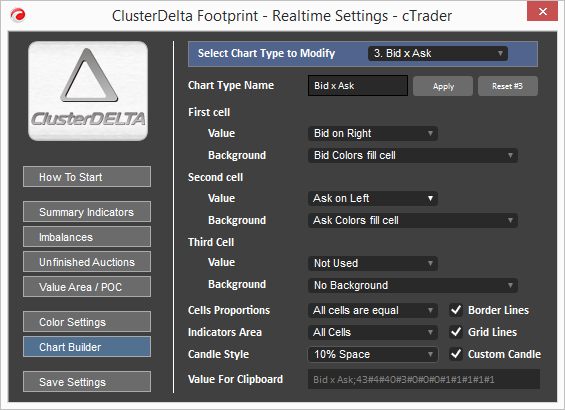
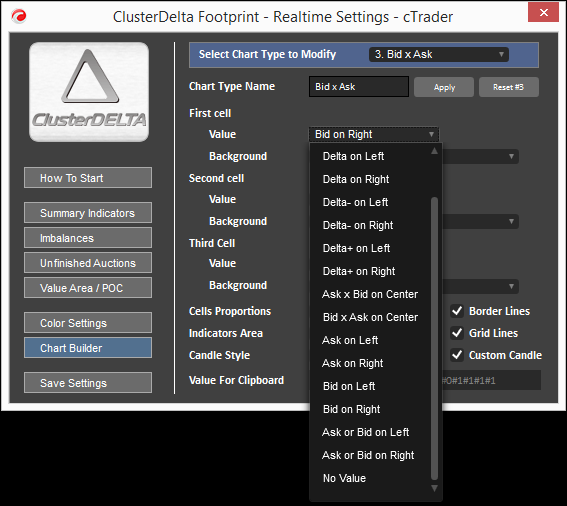
El Chart Builder permite adaptar el gráfico a tus necesidades. El gráfico puede dividirse en 3 celdas. Cada celda tiene un valor y un fondo. En cada celda, el valor puede ser uno de los siguientes: Volume, Delta, Delta Negative only, Delta Positive only, Ask, Bid, Ask or Bid (el mayor de los dos), Ask and Bid (o Bid and Ask) o No Value.
Cada valor puede alinearse a la izquierda o a la derecha («Ask x Bid» y «Bid x Ask» se centran). «No Value» resulta útil si quieres usar una celda con un perfil de fondo, aunque, en general, una celda sin valor admite cualquier fondo. Los valores «Bid x Ask» y «Ask x Bid» existen para poder poner un único fondo (por ejemplo, un perfil de volumen) detrás de ambos valores.
Arriba está la lista de los tipos de gráfico actuales. Puedes elegir el que quieras modificar; de forma predeterminada está seleccionado el tipo de gráfico actual. A la derecha del campo Chart Type Name hay un botón «Apply» que cambia el nombre del tipo de gráfico actual por el texto del campo. El botón «Reset» devuelve toda la configuración del gráfico actual a los valores predeterminados que tenía al inicio.
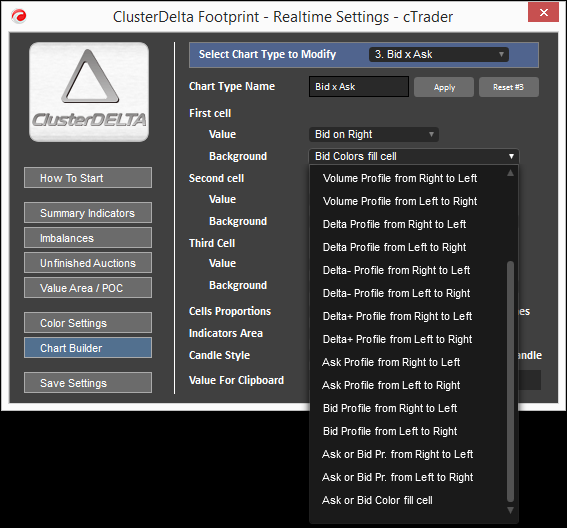
Cada celda lleva uno de los fondos disponibles (entre ellos, la opción «No Background»). El fondo puede rellenar la celda con su propio color según su tipo, o bien funcionar como un perfil cuya longitud ocupa una parte de la celda proporcional al valor (del tipo correspondiente al fondo) respecto al valor máximo de ese tipo. Los perfiles pueden ir de izquierda a derecha (Left to Right) o de derecha a izquierda (Right to Left); la primera palabra indica el lado de la celda desde el que empiezan.
El Chart Builder tiene 6 opciones adicionales y un campo de texto con el valor para copiar al portapapeles.
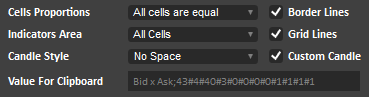
Cell Proportions define la proporción de ancho entre las celdas.
- All cells are equal: valor predeterminado; todas las celdas tienen el mismo ancho
- Los 3 valores siguientes, First/Last/Middle cell is bigger, definen qué celda ocupará 2/3 del ancho total cuando hay 2 celdas, o la mitad del ancho cuando hay 3.
Indicators Area define en qué celdas se pueden colocar los objetos de los indicadores. Por ejemplo, en gráficos como Bid x Ask x Volume o Bid x Ask x Volume Profile no hace falta usar la 3.ª celda para indicadores como POC o Imbalance, porque las dos celdas de Bid x Ask bastan de sobra para colocar correctamente sus objetos. En este ejemplo, el valor adecuado es «Cells 1 and 2», sin la 3.ª celda.
Candle Style define el espacio entre dos velas. Los valores disponibles son «No Space», «10%» y «20%». Mejora un poco la visualización del gráfico de flujo de órdenes y permite dibujar las líneas de la vela fuera de sus datos.
Border Lines dibuja el borde alrededor de la vela. Se puede desactivar para optimizar el rendimiento.
Grid Lines dibuja las líneas de puntos entre las celdas de la vela (horizontales y verticales). Se puede desactivar para optimizar el rendimiento.
Custom Candle dibuja el cuerpo y la mecha de la vela alrededor de los precios Open y Close. Respeta el valor de Indicators Area.
Value For Clipboard es el valor que se copia y pega en la ventana de parámetros de cTrader. Su formato todavía no es compatible con otros indicadores y aplicaciones ClusterDelta Footprint.
Aquí tienes algunos ejemplos de distintos tipos de gráfico y de su aspecto. Todos los cambios en el Chart Builder se reflejan al instante en el gráfico de flujo de órdenes.
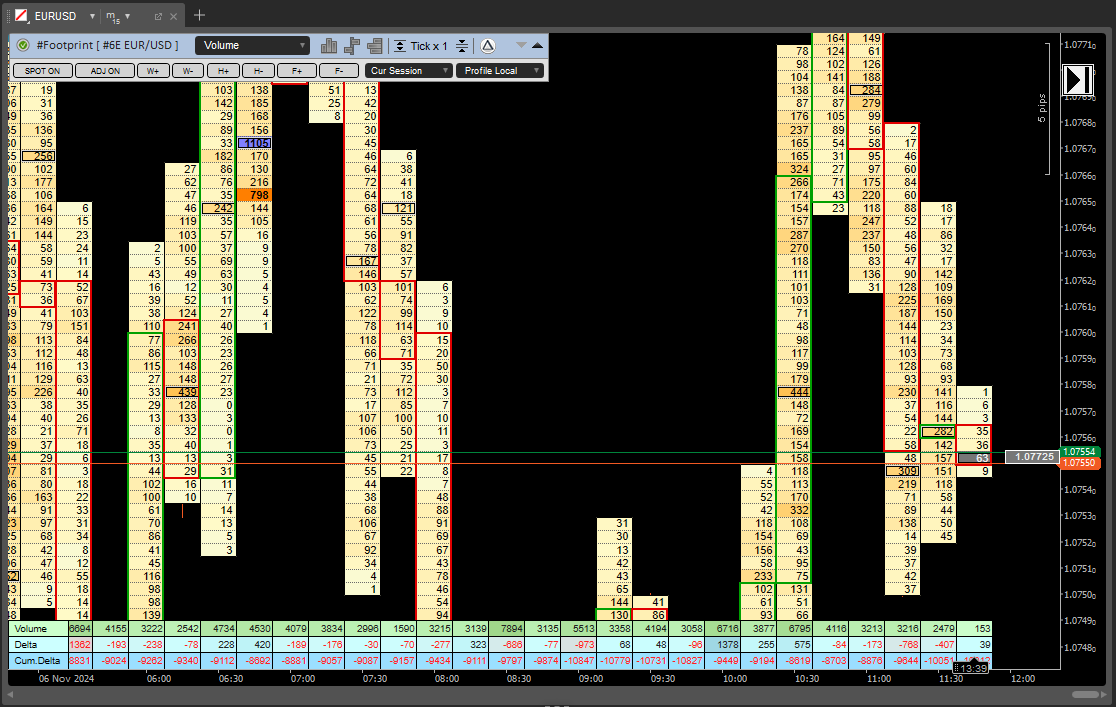
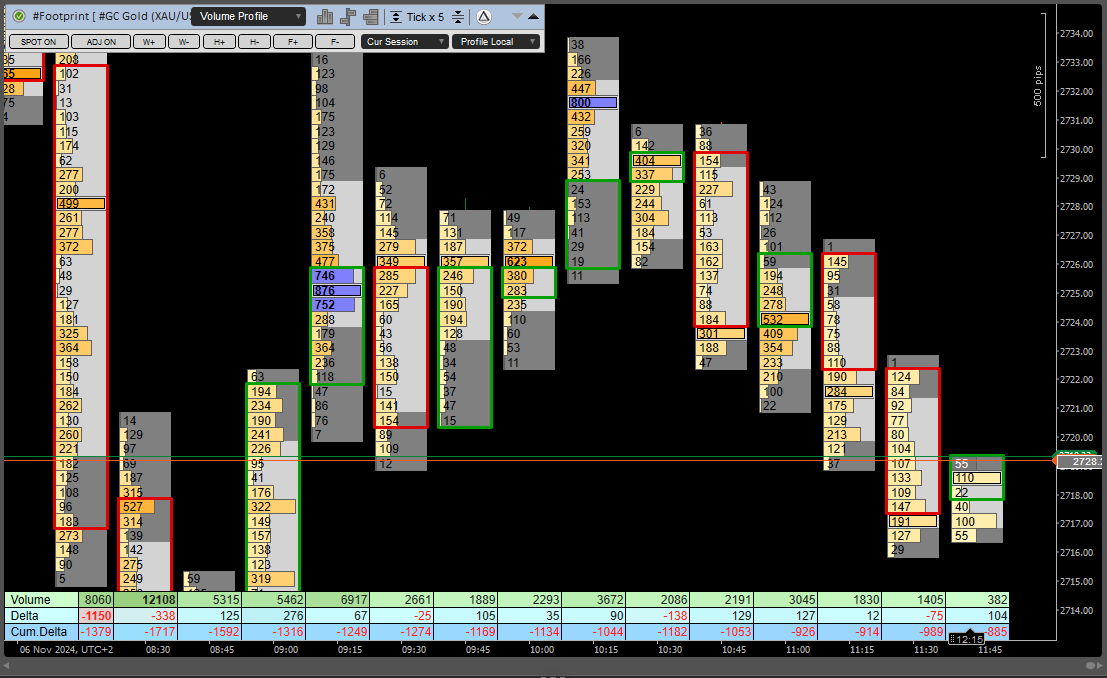
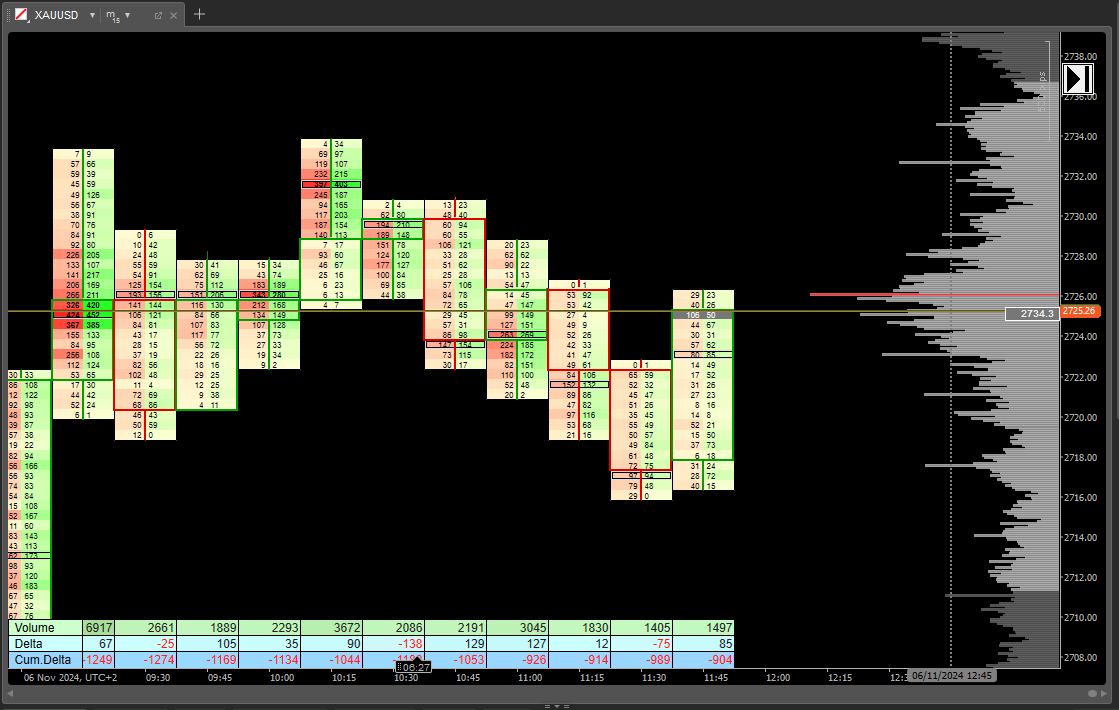
No olvides guardar tu gráfico personalizado mediante el valor para el portapapeles.
Save Settings (guardar la configuración)
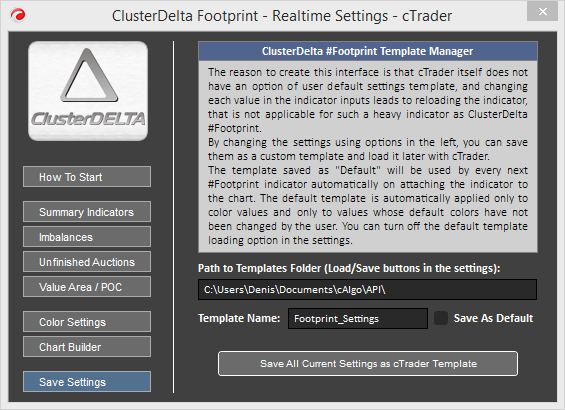
Esta interfaz existe porque cTrader no tiene una plantilla de configuración predeterminada del usuario, y cada cambio en los parámetros de entrada recarga el indicador, algo inviable para un indicador tan pesado como ClusterDelta #Footprint.
Después de cambiar la configuración con las opciones de la izquierda, puedes guardarla como plantilla propia y cargarla más tarde con cTrader.
La plantilla guardada como «Default» se aplicará automáticamente a cada nuevo indicador #Footprint al añadirlo al gráfico. La plantilla predeterminada solo se aplica a los colores, y solo a aquellos cuyo valor predeterminado no haya cambiado el usuario. Puedes desactivar la carga de la plantilla predeterminada en la configuración.
Path To Templates Folder: ruta en la que cTrader guarda las carpetas de forma predeterminada.
Template Name: nombre del archivo con la plantilla de la configuración actual.
Save as Default : asigna el nombre «Footprint_Default» (extensión .indiset), fijado en el código del indicador footprint como nombre predeterminado que se carga al añadir el indicador a otro gráfico.
El botón Save All Current Settings as cTrader Template confirma que quieres guardar la configuración.
Cómo trabajar con plantillas en el indicador Footprint
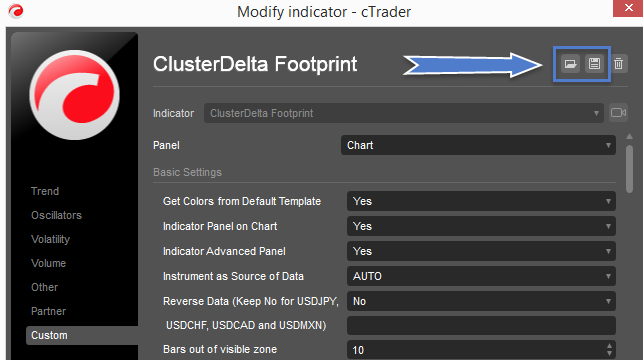
- Abre el Object manager, pestaña Indicators (con el botón derecho del ratón sobre el gráfico o con Ctrl+i)
- Ve a la configuración (Settings) del indicador
- Haz clic en el botón Load o Save template para ver la ruta predeterminada de las plantillas de cTrader y comprueba que coincide con la del campo Path To Templates Folder.
Cuando cambias los colores en la pestaña Color Settings y guardas toda la configuración en la pestaña Save Settings, el indicador Footprint crea un archivo en el que almacena todos los colores de la pestaña Color Settings.
Tu propia plantilla. Puedes cargar la plantilla de colores con el botón Load Template de cTrader y guardarla junto con el resto de la configuración como plantilla nativa de cTrader. Comprueba que la opción «Get Colors from Default Template» está desactivada (valor «No») para que una plantilla de colores predeterminada que hayas guardado para los indicadores footprint no sobrescriba tus colores actuales. Para usar esta plantilla, tendrás que cargarla cada vez que añadas el indicador footprint al gráfico.
Plantilla predeterminada. Si guardas los colores con la opción «Save as Default», se crea la plantilla predeterminada con el nombre fijo «Footprint_Default.indiset». Este archivo se carga si la opción «Get Colors from Default Template» está activada, pero solo se aplican los colores que el usuario no ha cambiado y que conservan los valores predeterminados fijados al compilar el indicador. Dicho de otro modo, ningún color que el usuario cambie en la configuración de cTrader se sobrescribirá con el de la plantilla de colores predeterminada guardada antes. Por un lado, esto da flexibilidad a la configuración y, al mismo tiempo, siempre sustituye los colores predeterminados en cada nuevo indicador que se añade al gráfico.
DESCRIPCIÓN DE LOS PARÁMETROS DEL INDICADOR
Basic Settings (configuración básica)
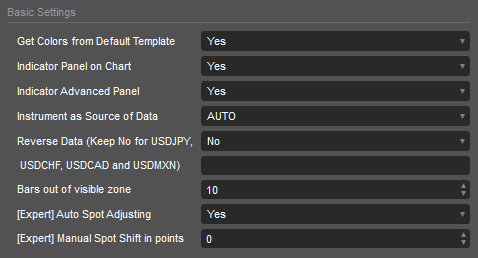
Get Colors from Default Template: usa la plantilla de colores predeterminada, modificada con la interfaz de colores integrada y guardada como se describe en el apartado anterior.
Indicator Panel on Chart: muestra u oculta la cabecera del panel del Footprint.
Indicator Advanced Panel: muestra u oculta el panel avanzado, además de la cabecera del panel del Footprint.
Instrument as Source of Data: elige en la lista desplegable el futuro que servirá como fuente de datos. Con el valor AUTO, el instrumento se detecta automáticamente a partir del símbolo de cTrader.
Reverse Data: opción que invierte los datos del Footprint en los pares de divisas inversos, salvo los que se llaman «USDJPY», «USDCAD», «USDCHF» y «USDMXN». Se añadió por compatibilidad, pero en cTrader, en el 99,9 % de los casos, conviene dejarla en «No».
Bars out of visible zone : número de barras que se conservan fuera del área visible de la ventana del gráfico, para no sobrecargar el núcleo de cTrader con objetos que no se usan. Un valor pequeño hace que el desplazamiento sea mucho más fluido.
[Expert] Auto Spot Adjusting: ajusta los datos del Footprint al gráfico spot a partir de los últimos máximos y mínimos de la sesión actual. La diferencia calculada automáticamente puede variar de una sesión a otra, por lo que los datos del Footprint pueden quedar mal alineados en sesiones distintas.
[Expert] Manual Spot Shift in points : fija a mano el desplazamiento con el que los datos del Footprint se ajustan al gráfico spot. Mide la distancia en puntos con el botón central del ratón y usa ese valor en esta opción. También puedes cambiar este valor con el recuadro del precio después de añadir el indicador.
History Data (datos históricos)
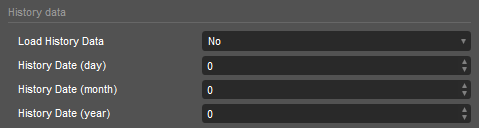
Load History Data. «No» significa que se cargan los datos del día o de la sesión de negociación actual. Si cambias esta opción, tienes que indicar en las opciones siguientes la fecha correcta del historial que se va a cargar (día, mes y año).
1. Common Settings (configuración general)
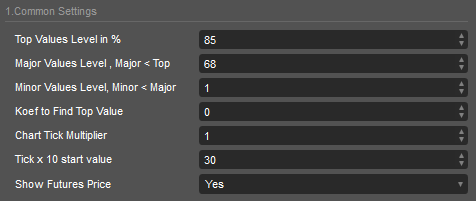
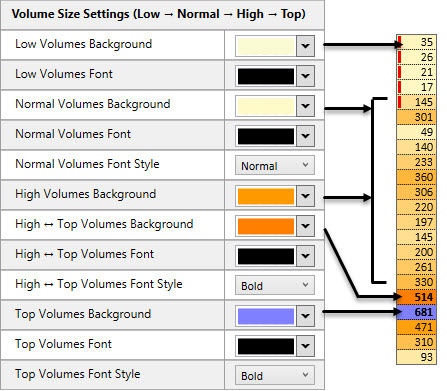
Top Values Level in %: fija como nivel superior (Top) el porcentaje indicado del valor máximo. Si el volumen supera ese nivel, el fondo se pinta con los colores Top.
Major Values Level: fija como nivel Major el porcentaje indicado del valor máximo. Si el volumen está por encima del nivel Major (y por debajo del nivel Top), se usan los colores Major Value. Además, los datos calculados como Major Value o Top Value se consideran valores altos (High values) para la opción Values To Show de la sección de dibujo.
Minor Values Level: fija como nivel Minor el porcentaje indicado del valor máximo. Todos los volúmenes por debajo del nivel Minor usan el color Low Volumes, y los que están por encima, un color degradado entre Normal Volumes y High Volumes.
Koef to Find Top Value: permite indicar qué porcentaje del total de barras se usa para promediar el valor máximo. Para no depender de valores anómalos puntuales, el sistema determina, según el periodo de cálculo, cuántas barras se usarán para promediar el volumen máximo. Se toma el volumen máximo de cada una de esas barras, se calcula su media aritmética, y ese valor es el máximo con el que se calculan los niveles Top, Major y Minor.
Tick Multiplier: valor predeterminado del multiplicador de tick que aparece en la barra de herramientas del indicador. El multiplicador de tick comprime el gráfico: multiplica el tamaño del tick por su valor y suma los volúmenes que caen en el mismo rango de precios. Así es más fácil ver la acumulación y la distribución del volumen en gráficos de alta volatilidad.
Tick x 10 Start Value: valor del multiplicador de tick a partir del cual el incremento pasa a ser 10; por debajo de ese valor, el incremento es 1.
Show Futures Price: muestra en el gráfico un recuadro con el precio actual del futuro. Ese recuadro sirve para cambiar a mano el valor de «Manual Spot Shift».
2. Drawing Settings (configuración del dibujo)
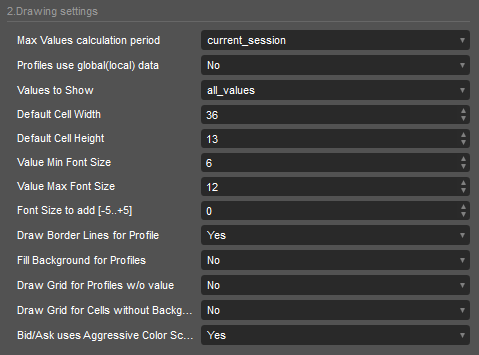
Max Values Calculation Period (periodo de cálculo de los máximos) permite elegir con qué datos se calculan los valores máximos de la sesión actual.
- Current Session: los máximos de la sesión actual se calculan solo con los datos disponibles desde el inicio de la sesión de negociación en curso (la sesión de la bolsa empieza justo después de la pausa de negociación diaria o de fin de semana).
- Previous Session: los máximos de la sesión actual se calculan con los datos disponibles desde el día de negociación anterior.
- Loaded chart: se usan todos los datos cargados en el gráfico actual.
Profile use global(local) data permite elegir qué valor máximo se usa para escalar el perfil dentro de la barra.
- Yes: el perfil se escala con los máximos calculados según la opción Max Values Calculation Period. Así, el ancho de los perfiles es comparable entre barras distintas.
- No: el valor de escala es el máximo de la barra actual (en la posición del valor máximo, el perfil ocupa todo el ancho de la celda).
Values to Show permite elegir qué tipo de valores se muestran en la vela.
- All Values muestra todos los datos.
- Indicator only muestra solo los datos (la fila completa) marcados por alguno de los indicadores activos, como POC, Imbalance o Unfinished Auctions.
- Indicator and high muestra los datos marcados por alguno de los indicadores activos y los datos calculados como «High Values» (valores altos).
- High values only muestra los datos cuyo tamaño el indicador considera Major Values o superior (consulta las opciones «Major Values» y «Top Values»).
- No values no muestra ningún dato en las celdas del gráfico de flujo de órdenes (útil para ver el gráfico solo por el color de fondo).
Default Cell Width: ancho predeterminado de cada celda de la barra que se aplica al inicio. En cTrader este tamaño se expresa en píxeles absolutos.
Default Cell Height: alto predeterminado de la celda de la barra que se aplica al inicio. En cTrader este tamaño se expresa en píxeles absolutos. Ten en cuenta que la aplicación ClusterDelta Orderflow y las demás aplicaciones de ClusterDelta usan sus propias unidades para el tamaño de las celdas (el ancho es múltiplo de 2 y el alto, múltiplo de 3), así que allí los valores no están en píxeles.
Value Min Text Size: tamaño de fuente mínimo del texto dentro de la celda. Si con este tamaño el texto no cabe en la celda, no se dibuja.
Value Max Text Size: tamaño de fuente máximo del texto dentro de la celda, para que se lea mejor.
Font size to add [-5..+5]. Según el escalado, el tamaño de fuente calculado puede ser mayor o menor de lo deseado. Puedes sumar un incremento constante al tamaño de fuente calculado, que depende del ancho y el alto actuales de la celda. Esta opción también se puede cambiar en la barra de herramientas.
Draw Border Lines for Profile: dibuja un rectángulo alrededor del campo del perfil en la celda para que el perfil se vea con más claridad.
Fill Background for Profiles: rellena el fondo de la celda con el color de fondo del perfil o lo deja transparente. Esta opción no se usa si está activado el indicador de área de valor para perfiles.
Draw Grid for Profile w/o value: dibuja las líneas horizontales de la cuadrícula entre las celdas que no muestran datos. Es una opción puramente visual.
Draw Grid for Cells without Background: dibuja las líneas horizontales de la cuadrícula entre las celdas que no usan colores de fondo. Es una opción puramente visual.
Bid/Ask uses Aggressive Color Scheme: para los colores Bid/Ask usa el valor máximo absoluto de la delta en lugar de los valores máximos de Bid o de Ask. Así, el gráfico de flujo de órdenes Bid x Ask resalta de forma más agresiva los valores máximos.
3. Summary Indicators Settings (configuración de los indicadores de resumen)
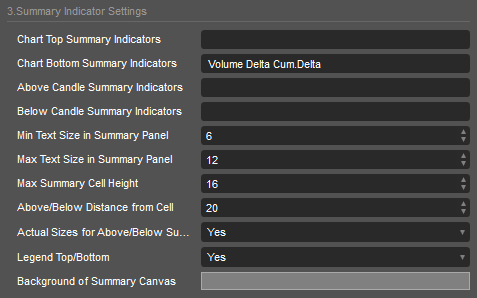
Chart Top / Chart Bottom / Above Candle / Below Candle Summary Indicators. Como se explica más arriba, en el apartado Summary Indicators de la ventana RealTime Settings, los indicadores de resumen tienen cuatro posiciones: las fijas, arriba y abajo de la ventana, y las dinámicas, encima y debajo de la vela. El valor es una lista separada por espacios que admite estos elementos (se distinguen mayúsculas y minúsculas):
Volume Delta Cum.Delta Min.Delta Max.Delta Delta/Vol
Los indicadores de resumen aparecen en el mismo orden en que figuran en el campo de la opción.

Min Text Size in Summary Panel: tamaño de fuente mínimo del texto dentro de la celda del indicador de resumen. Si con este tamaño el texto no cabe en la celda, no se dibuja.
Max Text Size in Summary Panel: tamaño de fuente máximo del texto dentro de la celda del indicador de resumen.
Max Summary Cell Height: altura de las celdas de resumen que usan la configuración propia de resumen (y no Actual Sizes).
Above/Below Distance from Cell: distancia en píxeles entre el punto más alto o más bajo de la celda y el punto más bajo o más alto de la celda del indicador de resumen (situado encima o debajo de la vela).
Actual Sizes for Above/Below Summary Indicator: usa en las celdas de los indicadores de resumen situados encima o debajo de la vela el tamaño de fuente y la altura de celda actuales del gráfico de flujo de órdenes.
Legend Top/Bottom: define si se muestran los nombres de las filas de los indicadores de resumen.
Background of Summary Canvas: color que se necesita, por motivos técnicos, como fondo de las zonas superior e inferior.
4. Imbalance Indicator Settings (configuración del indicador Imbalance)
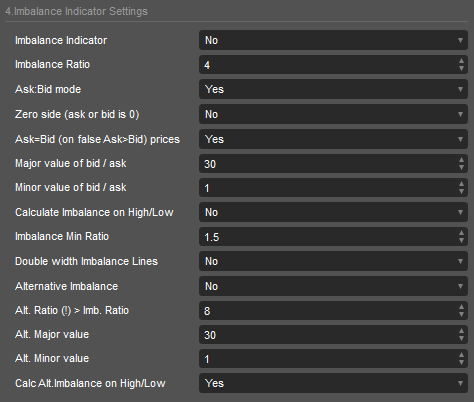
La opción Imbalance Indicator activa o desactiva el Imbalance y sirve como valor predeterminado al inicio.
Imbalance Ratio es la proporción Ask:Bid o Bid:Ask mínima que debe alcanzarse para que aparezca el objeto Imbalance en el gráfico.
La opción Ask:Bid mode activa o desactiva el modo «Ask:Bid», en el que ambos valores son distintos de cero, el menor del par Ask:Bid supera el tamaño Minor y el mayor supera el tamaño Major.
La opción Zero size activa o desactiva el modo «Zero side», en el que uno de los valores es cero y el otro supera el tamaño Minor.
La opción Ask=Bid (on false Ask>bid) (modo de cálculo) alterna el Imbalance entre dos modos: «Ask=Bid» y «Ask>Bid». En el modo Ask=Bid, el cálculo Ask:Bid usa los valores de la misma fila, mientras que en «Ask>Bid» se usa el valor Ask situado 1 tick por encima del valor Bid.
Major Value of bid / ask es el valor mínimo exigido al valor mayor del par Ask:Bid.
Minor Value of bid / ask es el valor mínimo exigido al valor menor del par Ask:Bid.
Calculate Imbalance on High/Low permite usar el máximo y el mínimo (High/Low) de la barra para calcular los desequilibrios (normalmente no se usan).
Imbalance Min Ratio es el valor mínimo del Imbalance Ratio que se admite en la ventana de diálogo del indicador Imbalance.
Double width Imbalance Lines dibuja los rectángulos de Imbalance con líneas de doble grosor.
La opción Alternative Imbalance Indicator activa o desactiva el Alternative Imbalance y sirve como valor predeterminado al inicio.
Alt. Ratio (!) > Imb. Ratio es la proporción Ask:Bid o Bid:Ask que debe alcanzarse para que aparezca el objeto Alternative Imbalance en el gráfico. Este valor debe ser mayor que el Imbalance Ratio.
Alt.Major Value es el valor mínimo exigido al valor mayor del par Ask:Bid del desequilibrio alternativo.
Alt.Minor Value es el valor mínimo exigido al valor menor del par Ask:Bid del desequilibrio alternativo.
Calc. Alt.Imbalance on High/Low permite usar el máximo y el mínimo (High/Low) de la barra para calcular los desequilibrios alternativos.
5. Unfinished Auctions (subastas inconclusas)
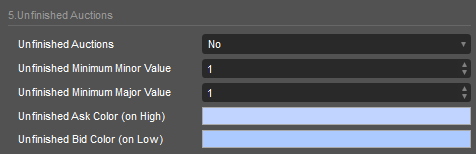
La opción Unfinished Auctions activa o desactiva las Unfinished Auctions y sirve como valor predeterminado al inicio.
Unfinished Minimum Minor Value es el valor mínimo exigido al valor menor del par Ask:Bid de la subasta inconclusa.
Unfinished Minimum Major Value es el valor mínimo exigido al valor mayor del par Ask:Bid de la subasta inconclusa.
Unfinished Ask Color (on High) es el color de las subastas inconclusas en el máximo de la barra.
Unfinished Bid Color (on Low) es el color de las subastas inconclusas en el mínimo de la barra.
6. Value Area / POC
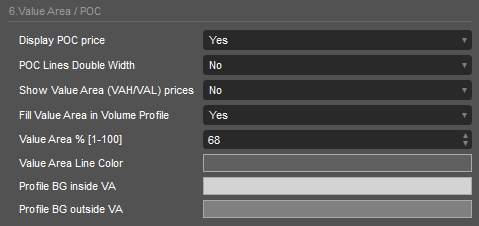
La opción Display POC price activa o desactiva el dibujo en el gráfico del objeto POC, el precio en el que se negoció el mayor volumen.
POC Lines Double Width dibuja los rectángulos del POC con líneas de doble grosor.
La opción Show Value Area (VAH/VAL) prices activa o desactiva el dibujo de las líneas VAL/VAH en el gráfico de flujo de órdenes.
La opción Fill Value Area in Volume Profiles activa o desactiva la marca del área de valor con colores de fondo distintos en la celda de la vela, cuando el fondo de la celda del gráfico es un perfil.
La opción Value Area % [1-100] fija qué porcentaje del volumen total negociado en la celda debe quedar dentro del área de valor.
Value Area Line Color es el color de las líneas VAL/VAH en la vela del gráfico de flujo de órdenes.
Profile BG inside VA es el fondo de las celdas situadas dentro del área de valor. Este color solo se aplica a las celdas cuyo fondo es un perfil y cuando la opción Fill Value Area in Volume Profile tiene el valor Yes.
Profile BG outside VA es el fondo de las celdas situadas fuera del área de valor. Este color solo se aplica a las celdas cuyo fondo es un perfil y cuando la opción Fill Value Area in Volume Profile tiene el valor Yes.
7. Footprint Colors (colores del footprint)
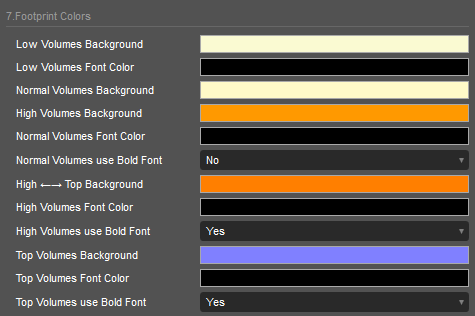
Low Volumes Background: fondo de los valores inferiores al nivel Minor (ver Common Settings: Minor Value, Major Value, Top Value).
Low Volumes Font Color: color de fuente de los valores Minor.
Normal Volumes Background: color inicial del degradado de fondo para los valores comprendidos entre los niveles Minor y Major.
High Volumes Background: color final del degradado de fondo para los valores comprendidos entre los niveles Minor y Major.
Normal Volumes Font Color: color de fuente de los valores Normal.
Normal Volumes use Bold Font: estilo de fuente de los valores Normal: normal o negrita.
High ↔ Top Background: color de fondo fijo de los valores altos (High), superiores al nivel Major pero inferiores al nivel Top.
High Volumes Font Color : color de fuente de los valores High.
High Volumes use Bold Font: estilo de fuente de los valores High: normal o negrita.
Top Volumes Background: color de fondo de los valores Top, superiores al nivel Top.
Top Volumes Font Color: color de fuente de los valores Top.
Top Volumes use Bold Font: estilo de fuente de los valores Top: normal o negrita.
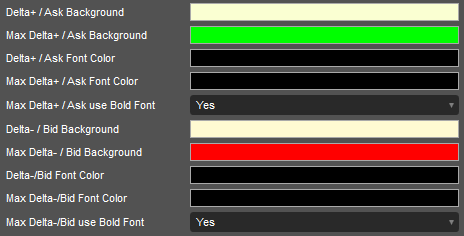
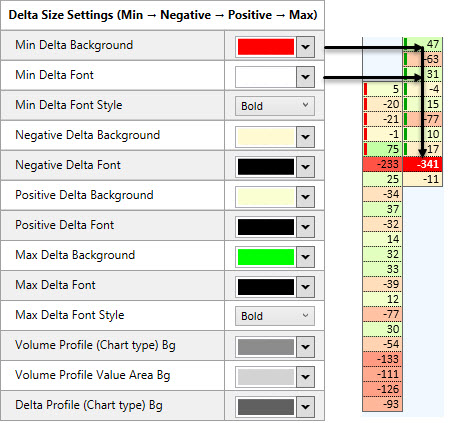
Delta+ / Ask Background: color inicial del degradado de fondo para los valores normales de delta positiva (o los valores Ask), comprendidos entre 0 y Top Delta con signo positivo, o Top Ask en el caso de los valores Ask.
Max Delta+ / Ask Background: fondo de los valores de delta positiva o Ask superiores al valor Top Delta / Top Ask. Este color también se usa como color final del degradado de fondo de los valores positivos normales, con «Delta+ / Ask Background» como color inicial.
Delta+ / Ask Font: color de fuente de los valores normales de delta positiva o Ask.
Max Delta+ / Ask Font: color de fuente de los valores Top de delta positiva o Ask.
Max Delta+ / Ask use Bold Font : estilo de fuente (normal o negrita) de los valores Top de delta positiva o Ask.
Delta- / Bid Background: color inicial del degradado de fondo para los valores normales de delta negativa o Bid, comprendidos entre 0 y Top Delta con signo negativo, o Top Bid en el caso de los valores Bid.
Max Delta- / Bid Background: fondo de los valores de delta negativa o Bid que superan (en valor absoluto) el valor Top Delta / Top Bid, que se calcula con la misma lógica que el valor Top Volume. Este color también se usa como color final del degradado de fondo de los valores negativos o Bid normales, con Delta- / Bid Background como color inicial.
Delta- / Bid Font Color: color de fuente de los valores negativos o Bid normales.
Max Delta- / Bid Font Color: color de fuente de los valores Top de delta negativa o Bid.
Max Delta-/Bid use Bold Font: estilo de fuente (normal o negrita) de los valores Top de delta negativa o Bid.
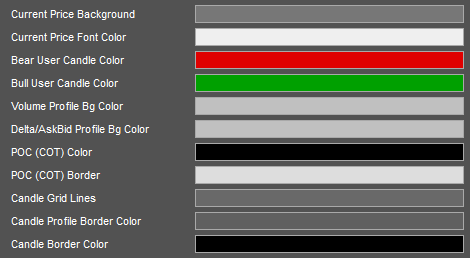
Current Price Background: color de fondo del recuadro en el que se muestra el precio actual.
Current Price Font Color: color de fuente del precio actual en ese recuadro.
Bull User Candle Color: color de todos los elementos de la barra alcista (la vela de la izquierda, los recuadros interiores y el borde alrededor del cuerpo).
Bear User Candle Color: color de todos los elementos de la barra bajista.
Volume Profile Bg Color: fondo de las celdas de tipo perfil de volumen si se usa la opción Profile Bg del tipo de gráfico.
Delta/AskBid Profile Bg Color: fondo de las celdas de tipo perfil de delta o AskBid si se usa la opción Profile Bg del tipo de gráfico.
POC (COT) Color: color del rectángulo interior del objeto POC.
POC (COT) Border: color del borde exterior del objeto POC.
Candle Grid Lines Color: color de las líneas de la cuadrícula que separan las celdas de la barra de flujo de órdenes.
Candle Profile Border Color: color del contorno de los rectángulos del perfil en la celda, para separarlos entre sí.
Candle Border Color: color de las líneas del borde que rodea la barra de flujo de órdenes.
8. Summary Indicators Colors (colores de los indicadores de resumen)
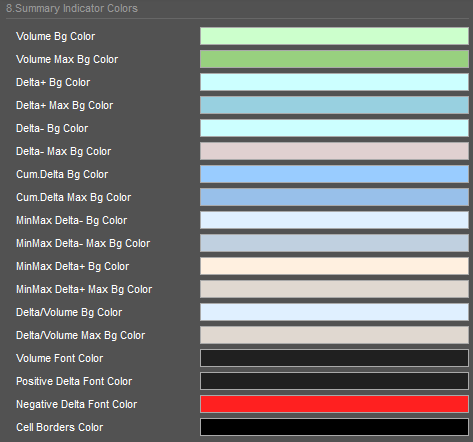
Volume Bg Color : color inicial del degradado con el que se calcula el color resultante según el valor de Summary Volume.
Volume Max Bg Color: color final del degradado de Summary Volume, asociado al valor máximo de Summary Volume.
Delta+ Bg Color: color inicial del degradado con el que se calcula el color resultante según el valor positivo de Summary Delta.
Delta+ Max Bg Color: color final del degradado de la delta positiva, asociado al valor absoluto máximo de Summary Delta.
Delta- Bg Color: color inicial del degradado con el que se calcula el color resultante según el valor negativo de Summary Delta.
Delta- Max Bg Color: color final del degradado de la delta negativa, asociado al valor absoluto máximo de Summary Delta.
Cum.Delta Bg color: color central (!) del degradado con el que se calcula el color resultante según el valor de la delta acumulada, a partir de sus valores mínimo y máximo.
Cum.Delta Max Bg Color: color inicial y final del degradado de la delta acumulada, asociado a sus valores mínimo y máximo.
MinMax Delta- Bg Color: color inicial del degradado con el que se calcula el color resultante según el valor de MinDelta.
MinMax Delta- Max Bg Color: color final del degradado de MinDelta, asociado al valor absoluto máximo de MinDelta.
MinMax Delta+ Bg Color: color inicial del degradado con el que se calcula el color resultante según el valor de MaxDelta.
MinMax Delta+ Max Bg Color: color final del degradado de MaxDelta, asociado al valor absoluto máximo de MaxDelta.
Delta/Volume Bg Color: color inicial del degradado con el que se calcula el color resultante según el valor de Delta/Volume.
Delta/Volume Max Bg Color: color final del degradado de Delta/Volume, asociado al valor absoluto máximo de Delta/Volume.
Volume Font Color: color de fuente de los indicadores de volumen.
Positive Delta Font Color: color de fuente de los valores positivos en los indicadores basados en la delta.
Negative Delta Font Color: color de fuente de los valores negativos en los indicadores basados en la delta.
Cell Borders Color: color de las líneas entre las celdas de los indicadores.
9. Imbalance Colors (colores de los desequilibrios)
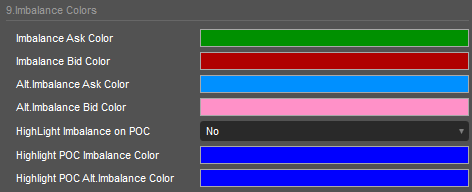
Imbalance Ask Color: color del objeto Imbalance cuando Ask>Bid y Ask:Bid es igual o mayor que Imbalance Ratio.
Imbalance Bid Color: color del objeto Imbalance cuando Bid>Ask y Bid:Ask es igual o mayor que Imbalance Ratio.
Alt. Imbalance Ask Color: color del objeto Alternative Imbalance cuando Ask>Bid y Ask:Bid es igual o mayor que Alternative Imbalance Ratio.
Alt. Imbalance Bid Color: color del objeto Alternative Imbalance cuando Bid>Ask y Bid:Ask es igual o mayor que Alternative Imbalance Ratio.
Highlight Imbalance on POC : hace más visible el desequilibrio cuando el objeto POC y el objeto Imbalance coinciden en el mismo precio.
Highlight POC Imbalance Color: color que toma el objeto POC cuando el desequilibrio y el POC coinciden en el mismo precio y la opción de resaltado anterior está activada.
Highlight POC Alt.Imbalance Color: color que toma el objeto POC cuando el desequilibrio alternativo y el POC coinciden en el mismo precio y la opción de resaltado anterior está activada.
10. Description of Chart Types (descripción de los tipos de gráfico)
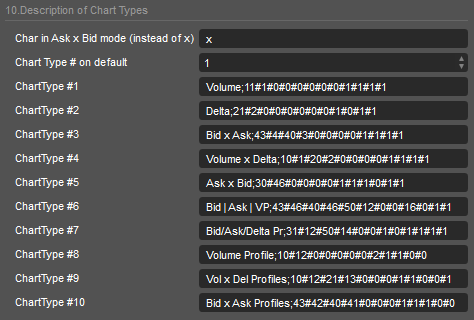
Las cadenas de Chart Types contienen configuraciones preparadas para el gráfico de flujo de órdenes. No hace falta explicar aquí su formato, porque el Chart Builder las genera automáticamente: puedes usarlo para crear la cadena. Las cadenas de Chart Types no son compatibles al 100 % con otros productos ClusterDelta Footprint/Orderflow.
11. Tips and Social Networks (consejos y redes sociales)
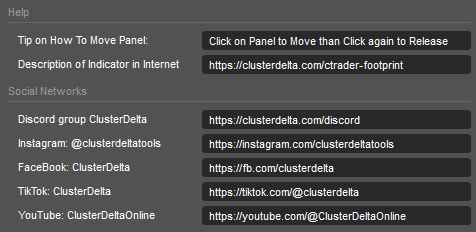
La sección Help Url contiene la URL con la documentación completa del indicador.
La sección Social Networks contiene los enlaces para unirte a nuestro Discord y seguirnos en Instagram y en otras redes sociales.

