



Nombre del indicador: ClusterDelta Splash
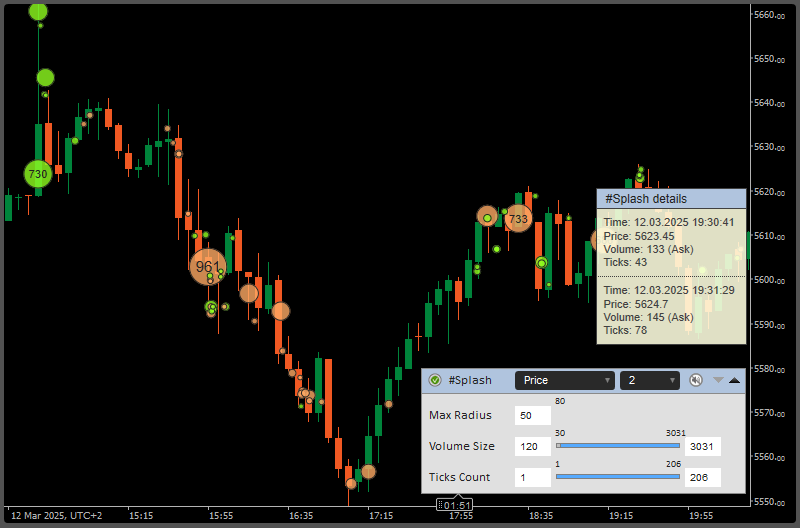
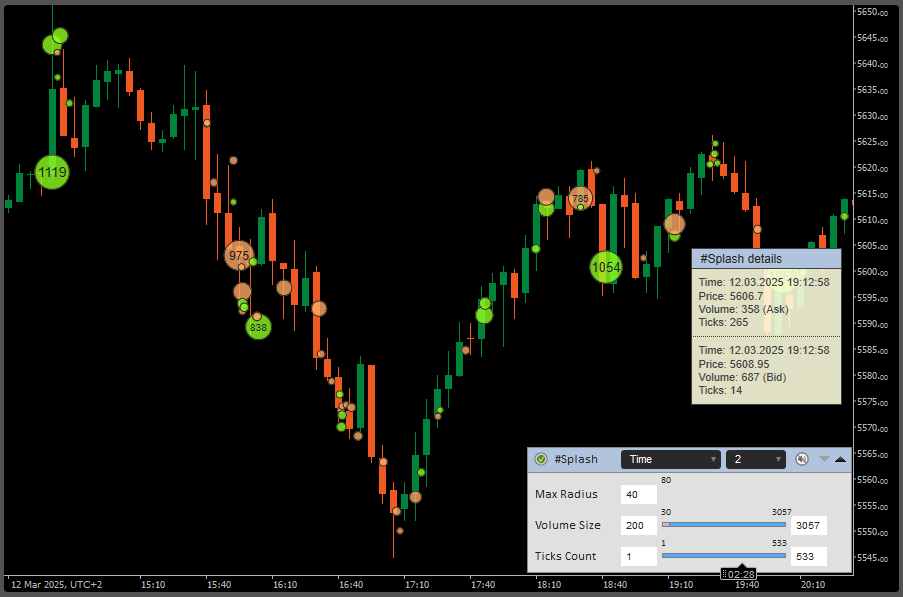
Splash es el primer indicador de la serie ClusterDelta que analiza a fondo el historial de ticks. Está pensado para buscar grandes picos de volumen, es decir, momentos en los que se negocia mucho volumen en poco tiempo.
Por la propia naturaleza de la bolsa, compradores y vendedores actúan a la vez, e incluso la presencia de un gran operador no se aprecia a simple vista en el gráfico de ticks: cualquier orden grande, al ejecutarse, se divide en muchas órdenes pequeñas, según el número de participantes. Pero hay situaciones en las que vendedores y compradores con grandes volúmenes se encuentran. Entonces aparecen en la cinta volúmenes grandes, por ejemplo, 60 o 100 lotes en un solo tick. Solemos llamarlo presencia del dinero inteligente (smart money): se supone que controla el mercado y que conviene seguir sus movimientos. El indicador está diseñado para reunir las operaciones fragmentadas de los grandes operadores en una sola orden, que llamamos Market Splash.
DESCRIPCIÓN DEL PANEL DEL INDICADOR SPLASH
La cabecera del panel Splash contiene el icono «Authorizer», el nombre del indicador, el método de agregación de ticks, el número de días que se cargan y se muestran (el valor «None» elimina del gráfico los datos de Splash), un icono de alerta, un icono (flecha hacia abajo) que abre el panel avanzado y otro icono (flecha hacia arriba) que cierra el panel gráfico de Splash. La tecla Z oculta el panel y la tecla X vuelve a mostrarlo.
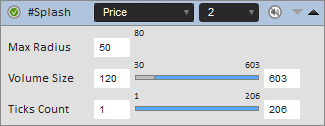
El panel avanzado (Advanced Panel) contiene las opciones del indicador Splash.
Max Radius: determina el tamaño de los objetos; 0 significa valor automático. El volumen del Splash se muestra como texto si el objeto es lo bastante grande para que quepa.
Volume Size: valores mínimo y máximo del volumen que debe tener una operación para mostrarse como objeto Splash.
Ticks Count: número de ticks agregados en un objeto Splash. También puede acotarse con un valor mínimo y uno máximo.
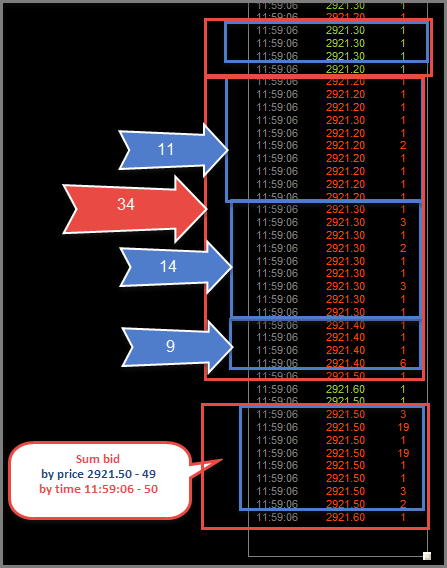
Este es un pequeño ejemplo de agregación. En el modo «Raw», cada tick simplemente se filtra por su tamaño. En el modo «Price», se agrupan los ticks con el mismo precio, la misma dirección y el mismo instante; esta agregación se ve en los recuadros azules. El modo «Time» ignora los cambios de precio y solo tiene en cuenta la dirección y el tiempo; se representa con los recuadros rojos.
DESCRIPCIÓN DE LOS PARÁMETROS DE ENTRADA DE CLUSTERDELTA SPLASH
Common Settings (configuración general) agrupa los parámetros básicos del indicador. Por defecto, cTrader recarga los indicadores en cuanto se cambia cualquier ajuste, y eso obliga a volver a descargar los datos de los servidores de ClusterDelta; por eso se recomienda encarecidamente definir todos los ajustes la primera vez que añadas el indicador al gráfico. Las opciones que empiezan por «*» (asterisco) no se pueden cambiar una vez añadido el indicador, porque forman parte del panel gráfico (GUI). Cambia desde el panel gráfico las opciones que este permite; si necesitas modificar opciones en la ventana de configuración del indicador en cTrader, lo más sencillo es quitar el indicador y volver a añadirlo con los nuevos ajustes.
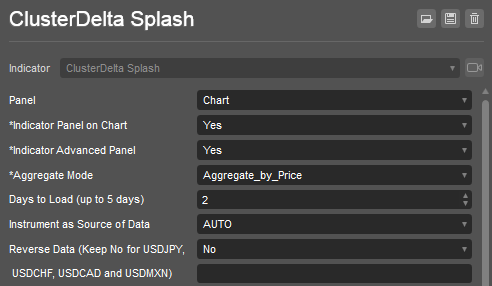
Panel: ubicación del indicador. Este indicador solo funciona con el valor «Chart».
Indicator Panel on Chart: muestra u oculta el panel de Splash al iniciar el indicador.
Indicator Advanced Panel: muestra u oculta el panel avanzado al iniciar el indicador.
Aggregate Mode: modo de cálculo. Sus valores «Raw Ticks», «Price» y «Time» se describen más arriba.
Days To Load (up to 5 days): número de días de historial que se cargan (hasta 5). Para no sobrecargar el servidor, no uses valores altos. Si necesitas más historial, usa la opción «Build Back (Days to Skip)» de la sección Advanced Settings.
Instrument as Source of Data: elige en la lista desplegable el futuro que servirá como fuente de datos. Con el valor AUTO, el instrumento se detecta automáticamente a partir del símbolo de cTrader.
Reverse Data: opción que invierte los datos del indicador en los pares de divisas inversos, salvo los que se llaman «USDJPY», «USDCAD», «USDCHF» y «USDMXN». Se añadió por compatibilidad, pero en cTrader, en el 99,9 % de los casos, conviene dejarla en «No».
Advanced Settings (configuración avanzada)
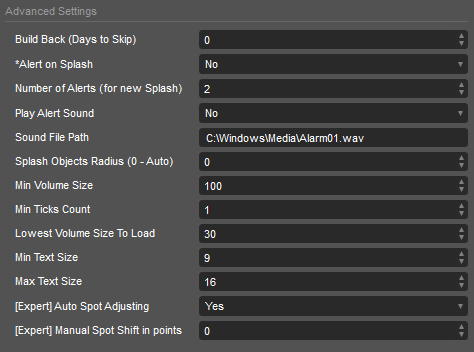
Build Back (Days to Skip): opción para trabajar con el historial. Indica cuántos días se omiten hacia atrás desde la fecha actual: el indicador empieza a dibujar el historial a partir de ese día hacia atrás, y la profundidad del historial la define el parámetro «Days To Load».
Alert on Splash: lanza una alerta cuando aparece un Splash en la barra actual.
Number of alerts: indica cuántas veces se repite la alerta de un nuevo Splash.
Play Alert Sound: opción que reproduce un archivo de sonido cuando se activa una alerta.
Sound File Path: ruta de un archivo de sonido existente que se reproduce cuando se activa una alerta. Debes escribirla tú mismo con un formato como este: «C:\Windows\Media\Alarm01.wav».
Splash Object Radius: valor de la opción «Max Radius» del panel del indicador, es decir, el tamaño máximo del objeto Splash con el volumen máximo. Con 0, el tamaño se ajusta automáticamente.
Min Volume Size : filtro del volumen mínimo que muestra el indicador Splash.
Min Ticks Count: filtro del número mínimo de ticks agregados en un objeto Splash.
Lowest Volume Size To Load: filtro del volumen mínimo que se descarga del servidor. Permite cambiar el volumen mínimo directamente en el gráfico sin sobrecargar la plataforma con datos innecesarios, que podrían llegar a bloquearla.
Min text size : tamaño mínimo del texto con el que se muestra el volumen del Splash cuando el ancho o el alto del objeto bastan para que quepa dentro.
Max text size : tamaño máximo del texto con el que se muestra el volumen del Splash.
[Expert] Auto Spot Adjusting: opción que ajusta los datos del indicador al gráfico spot a partir de los últimos máximos y mínimos de la sesión actual. La diferencia que se calcula automáticamente puede variar de una sesión a otra, por lo que los datos del indicador pueden quedar mal alineados en sesiones distintas.
[Expert] Manual Spot Shift in points : valor manual con el que se ajustan los datos del indicador al gráfico spot. Mide la distancia en puntos con el botón central del ratón e introduce ese valor en esta opción.
Splash Colors (colores de Splash)
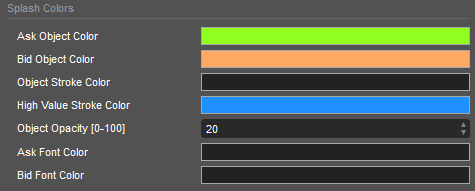
Ask Object Color: color de los objetos Splash formados al precio Ask.
Bid Object Color: color de los objetos Splash formados al precio Bid.
Object Stroke Color: color del borde de los objetos Splash.
High Value Stroke Color: color del borde adicional de los objetos Splash con mucho volumen.
Ask Font Color: color del texto de los objetos Ask.
Bid Font Color: color del texto de los objetos Bid.
Tips and Social Networks (consejos y redes sociales)
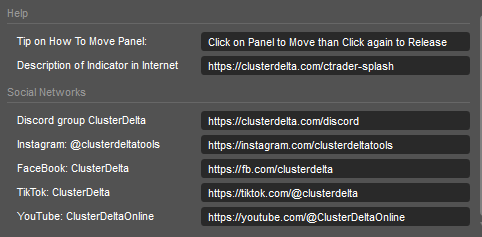
La sección Help contiene un breve consejo sobre cómo mover el panel del indicador y la dirección de la documentación completa del indicador.
La sección Social Networks contiene los enlaces para unirte a nuestro Discord y seguirnos en Instagram y en otras redes sociales.

