



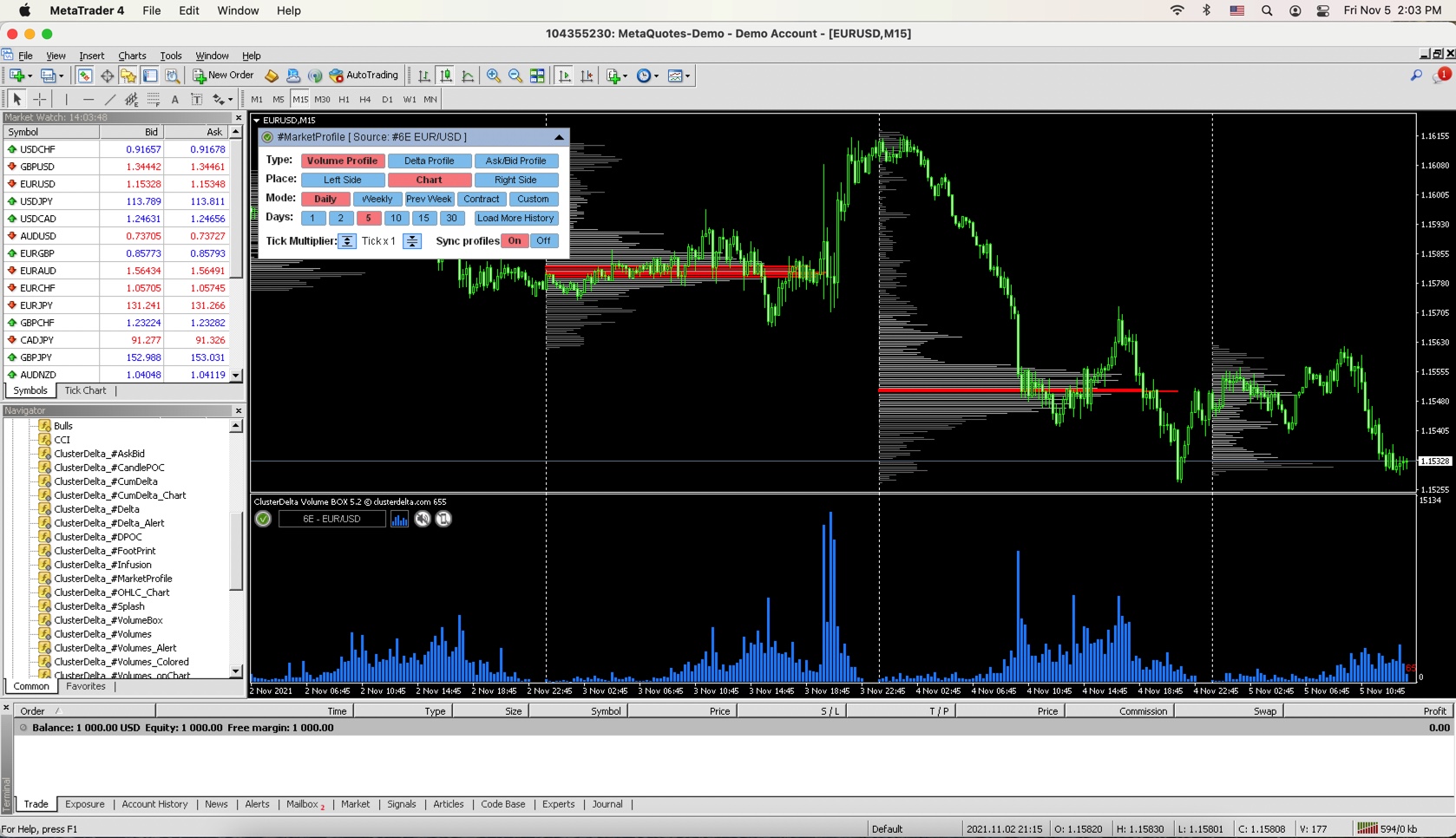
Los indicadores de ClusterDelta pueden funcionar en MetaTrader 4 y MetaTrader 5 en un Mac. MetaQuotes, el desarrollador de MetaTrader, ofrece un instalador oficial para macOS que ejecuta la versión de Windows de la plataforma dentro de Wine. La instalas como cualquier otra aplicación de macOS, copias los indicadores en la carpeta de datos de la plataforma e inicias sesión con tu cuenta de ClusterDelta. Si solo necesitas gráficos de flujo de órdenes (order flow) y no te hace falta MetaTrader, la aplicación nativa ClusterDelta Orderflow para macOS suele ser la opción más sencilla.
Antes de empezar
- Según MetaQuotes, MetaTrader 4 requiere macOS Big Sur (11) o posterior, y MetaTrader 5, macOS Catalina (10.15.7) o posterior. Ambas plataformas funcionan en Mac con procesadores Intel y con procesadores de Apple a partir del M1.
- Necesitas una cuenta de ClusterDelta con suscripción Premium. Si todavía no tienes cuenta, regístrate aquí.
- Los indicadores de ClusterDelta cargan bibliotecas DLL de Windows, por lo que necesitan la opción Allow DLL imports (permitir la importación de DLL). En macOS, MetaTrader y los indicadores se ejecutan dentro del entorno de Windows que emula Wine, así que las DLL funcionan igual que en Windows.
Paso 1. Instala MetaTrader desde el paquete oficial para macOS
- Abre la guía de instalación de MetaQuotes para tu plataforma, MetaTrader 4 en macOS o MetaTrader 5 en macOS, y descarga el instalador desde allí. También puedes obtenerlo desde el menú Help (ayuda) de la propia plataforma o a través de tu bróker.
- Ejecuta el archivo descargado y sigue las instrucciones. El instalador descarga y configura Wine y después instala MetaTrader dentro de él.
- Cuando el instalador te ofrezca instalar los paquetes adicionales de Wine (Mono y Gecko), acepta: según MetaQuotes, la plataforma los necesita para funcionar.
- En un Mac con procesador de Apple, macOS puede pedirte que instales Rosetta. Acepta: Apple utiliza Rosetta para ejecutar aplicaciones creadas para procesadores Intel.
- Abre MetaTrader e inicia sesión en tu cuenta real o demo de tu bróker.
Si ya tienes MetaTrader instalado en tu Mac, comprueba la versión de Wine en el registro de la plataforma al iniciarla. Si es inferior a la 8.0.1, MetaQuotes recomienda encarecidamente desinstalar la plataforma antigua junto con su prefijo de Wine y volver a instalarla. Antes, guarda tus indicadores, plantillas y demás archivos.
Paso 2. Descarga los indicadores de ClusterDelta
Ve a la página de descargas y descarga el archivo comprimido para tu plataforma: indicadores para MetaTrader 4 o para MetaTrader 5. Haz doble clic en el archivo en Finder para descomprimirlo. Dentro encontrarás dos carpetas: Indicators y Libraries.
Paso 3. Copia los archivos en la carpeta de datos
- En MetaTrader, elige File → Open Data Folder (abrir la carpeta de datos) y abre la carpeta MQL4 (MetaTrader 4) o MQL5 (MetaTrader 5).
- También puedes abrir la misma carpeta en Finder: elige Go → Go to Folder (ir a la carpeta) y pega la ruta. De forma predeterminada, MetaQuotes instala la plataforma aquí:
- MetaTrader 4:
~/Library/Application Support/net.metaquotes.wine.metatrader4/drive_c/Program Files/MetaTrader 4/MQL4 - MetaTrader 5:
~/Library/Application Support/net.metaquotes.wine.metatrader5/drive_c/Program Files/MetaTrader 5/MQL5
- MetaTrader 4:
- Copia todos los archivos de la carpeta Indicators del archivo comprimido en MQL4 → Indicators (o MQL5 → Indicators).
- Copia todos los archivos de la carpeta Libraries del archivo comprimido en MQL4 → Libraries (o MQL5 → Libraries).
Copia los archivos, no las carpetas completas. Si arrastras una carpeta entera sobre otra existente con el mismo nombre, Finder puede ofrecerte reemplazarla, y los archivos que ya estaban dentro se perderán.
Paso 4. Reinicia MetaTrader y permite la importación de DLL
- Cierra MetaTrader y vuelve a abrirlo para que los nuevos indicadores aparezcan en la ventana Navigator (navegador).
- Elige Tools → Options → Expert Advisors (herramientas → opciones → asesores expertos), activa Allow DLL imports y haz clic en OK. Es la forma recomendada: así la importación de DLL queda permitida para todos los indicadores a la vez.
- En la ventana Navigator, abre la sección Indicators (indicadores) y arrastra al gráfico un indicador de ClusterDelta, por ejemplo ClusterDelta_#Footprint.
- En la ventana de propiedades del indicador, abre la pestaña Dependencies (dependencias), comprueba que Allow DLL imports esté activada y haz clic en OK. Esta pestaña existe tanto en MetaTrader 4 como en MetaTrader 5.
Paso 5. Inicia sesión con tu cuenta de ClusterDelta
- Haz clic en el icono de estado del panel del indicador. Se abrirá la ventana ClusterDelta Manager.
- Haz clic en Existing Account, introduce tu usuario y contraseña de ClusterDelta y haz clic en Save.
- Si el campo Authorization muestra Successful y el campo Active Subscription muestra Premium, todo está configurado correctamente: el icono de estado se pondrá verde y el indicador empezará a cargar datos.
La ventana de autorización, los colores del estado y los errores se describen en detalle en la guía «Cómo instalar y usar los indicadores».
Alternativa: la aplicación ClusterDelta Orderflow para macOS
Si MetaTrader no es imprescindible para ti, prueba ClusterDelta Orderflow. Es una aplicación independiente con versión nativa para macOS, que funciona sin Wine ni emuladores. Incluye gráficos footprint con diez tipos de gráfico, perfiles de volumen y de delta, desequilibrios (imbalances), POC y área de valor. Inicias sesión con la misma cuenta de ClusterDelta.
- Los paquetes de instalación para macOS (.pkg) están en la página de descargas. En un Mac con procesador Apple Silicon (M1–M4), instala el paquete para Big Sur: funciona en todos los Mac con Big Sur o posterior. El paquete para Ventura/Sonoma es solo para Mac con procesador Intel.
- Mientras trabajes con la aplicación, cambia macOS al modo claro: System Settings → Appearance → Light (ajustes del sistema → apariencia → claro).
- La versión de Orderflow para macOS todavía no incluye las dos grandes actualizaciones que recibió la versión para Windows, así que pueden faltar algunas funciones.
ClusterDelta también tiene indicadores para cTrader y NinjaTrader 8, pero estas plataformas están pensadas principalmente para Windows. En un Mac, usa MetaTrader o ClusterDelta Orderflow.
Solución de problemas
- Los indicadores no aparecen en la ventana Navigator. Comprueba que los archivos estén en la carpeta Indicators dentro de la carpeta que abre File → Open Data Folder y reinicia MetaTrader.
- El indicador muestra un error de DLL. Activa Allow DLL imports en Tools → Options → Expert Advisors y en las propiedades del indicador.
- Fatal error o el indicador no se inicia. Normalmente faltan bibliotecas. Vuelve a copiar todos los archivos de las dos carpetas del archivo comprimido: Indicators y Libraries.
- El icono de estado está en rojo o naranja. Revisa tu usuario y contraseña en ClusterDelta Manager y comprueba que tienes una suscripción Premium activa.
- La plataforma es inestable o no se inicia tras actualizar macOS. Comprueba la versión de Wine en el registro y, si es necesario, reinstala MetaTrader como se describe en el paso 1. Antes de una actualización importante de macOS, guarda tus indicadores y plantillas. Apple ha anunciado que, a partir de macOS 28, la compatibilidad de Rosetta con las aplicaciones para Intel será limitada, así que consulta las novedades de MetaQuotes antes de actualizar.
- El paquete oficial no te funciona. Los usuarios con experiencia pueden instalar MetaTrader con CrossOver, una aplicación de pago de CodeWeavers basada en Wine. Para encontrar la carpeta de los indicadores, haz clic en Open C: Drive en las propiedades del MetaTrader instalado en CrossOver y ve a
Program Files/MetaTrader 4/MQL4oProgram Files/MetaTrader 5/MQL5. - Mensajes de error. MetaTrader registra los errores de los indicadores en la pestaña Experts: View → Terminal en MetaTrader 4 o View → Toolbox en MetaTrader 5.
- Nada funciona. Escribe al soporte técnico (contacto más abajo). Si aun así los indicadores no funcionan en tu Mac, consulta la política de reembolso.
Preguntas frecuentes
¿Puedo usar los indicadores de ClusterDelta en un Mac sin Windows?
Sí. Instala MetaTrader 4 o MetaTrader 5 desde el paquete oficial de MetaQuotes para macOS, que ejecuta la plataforma dentro de Wine, y copia los indicadores en su carpeta de datos. Otra opción es la aplicación nativa ClusterDelta Orderflow para macOS.
¿Funcionan los indicadores en Mac con procesadores de Apple?
Sí. MetaQuotes afirma que su paquete para macOS es compatible con los procesadores de Apple a partir del M1. Los indicadores se ejecutan dentro del entorno de Windows que emula Wine, así que sus DLL funcionan igual que en Windows.
MetaTrader o ClusterDelta Orderflow: ¿qué conviene más en un Mac?
Si operas en MetaTrader y quieres ver los datos de order flow en el mismo gráfico, usa los indicadores. Si para tu análisis solo necesitas gráficos footprint y perfiles de volumen, la aplicación Orderflow es más fácil de instalar y funciona de forma nativa en macOS.
¿Necesitas ayuda?
Escribe a Esta dirección de correo electrónico está siendo protegida contra los robots de spam. Necesita tener JavaScript habilitado para poder verlo.. Indica tu usuario de ClusterDelta, la plataforma (MetaTrader 4 o MetaTrader 5), tu versión de macOS y el tipo de procesador (Intel o Apple), y adjunta una captura de pantalla del problema o el texto de la pestaña Experts. Encontrarás otras formas de contacto en la página de contacto.

