



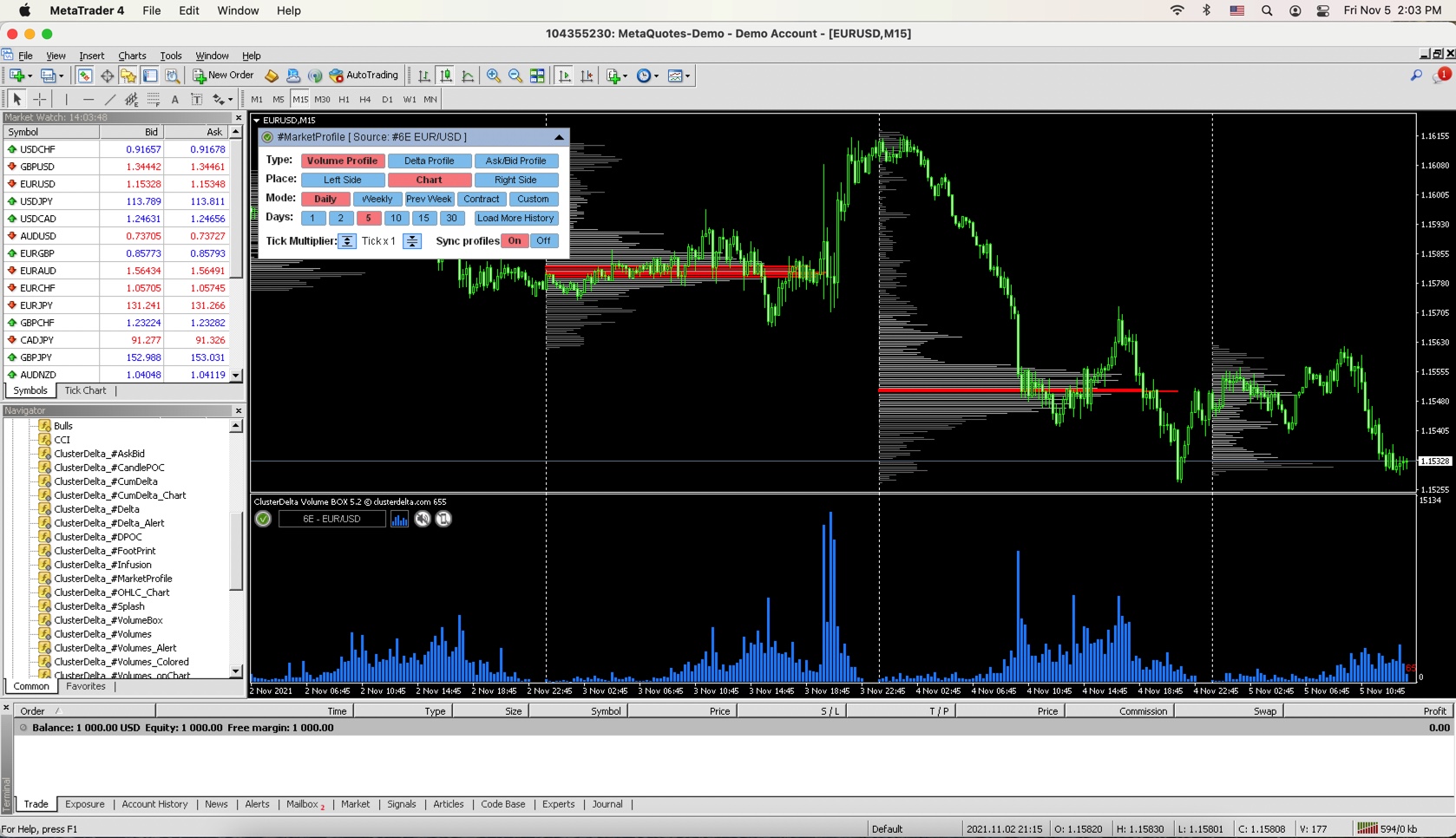
Wskaźniki ClusterDelta działają w MetaTraderze 4 i MetaTraderze 5 również na Macu. MetaQuotes, twórca MetaTradera, udostępnia oficjalny instalator dla macOS, który uruchamia windowsową wersję platformy w środowisku Wine. Instalujesz ją jak każdą inną aplikację na macOS, kopiujesz wskaźniki do folderu danych platformy i logujesz się na swoje konto ClusterDelta. Jeśli potrzebujesz tylko wykresów order flow, a MetaTrader nie jest ci niezbędny, zwykle prostszym wyborem jest natywna aplikacja ClusterDelta Orderflow dla macOS.
Zanim zaczniesz
- Według MetaQuotes MetaTrader 4 wymaga systemu macOS Big Sur (11) lub nowszego, a MetaTrader 5 – macOS Catalina (10.15.7) lub nowszego. Obie platformy działają na Macach z procesorami Intel oraz z procesorami Apple od M1 wzwyż.
- Potrzebujesz konta ClusterDelta z subskrypcją Premium. Jeśli jeszcze go nie masz, zarejestruj się.
- Wskaźniki ClusterDelta korzystają z bibliotek DLL dla Windows, dlatego wymagają opcji Allow DLL imports (zezwalaj na import DLL). W macOS MetaTrader i wskaźniki działają wewnątrz środowiska Windows emulowanego przez Wine, więc biblioteki DLL działają tam tak samo jak w Windows.
Krok 1. Zainstaluj MetaTradera z oficjalnego pakietu dla macOS
- Otwórz instrukcję MetaQuotes dla swojej platformy: MetaTrader 4 na macOS lub MetaTrader 5 na macOS – i pobierz stamtąd instalator. Możesz go też pobrać z menu Help (pomoc) samej platformy albo od swojego brokera.
- Uruchom pobrany plik i postępuj zgodnie z instrukcjami. Instalator sam pobierze i skonfiguruje Wine, a następnie zainstaluje w nim MetaTradera.
- Gdy instalator zaproponuje instalację dodatkowych pakietów Wine (Mono i Gecko), zgódź się: według MetaQuotes są one niezbędne do działania platformy.
- Na Macu z procesorem Apple system może poprosić o zainstalowanie Rosetty. Zgódź się: Apple używa Rosetty do uruchamiania aplikacji przygotowanych dla procesorów Intel.
- Uruchom MetaTradera i zaloguj się na rachunek rzeczywisty lub demo u swojego brokera.
Jeśli MetaTrader jest już zainstalowany na twoim Macu, sprawdź wersję Wine w dzienniku platformy po uruchomieniu. Jeśli jest niższa niż 8.0.1, MetaQuotes stanowczo zaleca odinstalowanie starej platformy razem z jej prefiksem Wine i ponowną instalację. Najpierw zapisz wskaźniki, szablony i inne potrzebne pliki.
Krok 2. Pobierz wskaźniki ClusterDelta
Przejdź na stronę pobierania i pobierz archiwum dla swojej platformy: wskaźniki do MetaTradera 4 lub do MetaTradera 5. Kliknij dwukrotnie archiwum w Finderze, aby je rozpakować. W środku znajdziesz dwa foldery: Indicators i Libraries.
Krok 3. Skopiuj pliki do folderu danych
- W MetaTraderze wybierz File → Open Data Folder (otwórz folder danych) i otwórz folder MQL4 (MetaTrader 4) lub MQL5 (MetaTrader 5).
- Ten sam folder możesz otworzyć w Finderze: wybierz Go → Go to Folder (idź do folderu) i wklej ścieżkę. Domyślnie MetaQuotes instaluje platformę tutaj:
- MetaTrader 4:
~/Library/Application Support/net.metaquotes.wine.metatrader4/drive_c/Program Files/MetaTrader 4/MQL4 - MetaTrader 5:
~/Library/Application Support/net.metaquotes.wine.metatrader5/drive_c/Program Files/MetaTrader 5/MQL5
- MetaTrader 4:
- Skopiuj wszystkie pliki z folderu Indicators archiwum do MQL4 → Indicators (lub MQL5 → Indicators).
- Skopiuj wszystkie pliki z folderu Libraries archiwum do MQL4 → Libraries (lub MQL5 → Libraries).
Kopiuj same pliki, a nie całe foldery. Jeśli przeciągniesz cały folder na istniejący folder o tej samej nazwie, Finder może zaproponować jego zastąpienie, a pliki, które już w nim były, przepadną.
Krok 4. Uruchom ponownie MetaTradera i zezwól na import DLL
- Zamknij MetaTradera i uruchom go ponownie, aby nowe wskaźniki pojawiły się w oknie Navigator (nawigator).
- Wybierz Tools → Options → Expert Advisors (narzędzia → opcje → doradcy), włącz Allow DLL imports i kliknij OK. To zalecany sposób: import DLL zostanie dozwolony od razu dla wszystkich wskaźników.
- W oknie Navigator otwórz sekcję Indicators (wskaźniki) i przeciągnij na wykres wskaźnik ClusterDelta, na przykład ClusterDelta_#Footprint.
- W oknie właściwości wskaźnika otwórz kartę Dependencies (zależności), sprawdź, czy opcja Allow DLL imports jest włączona, i kliknij OK. Ta karta jest zarówno w MetaTraderze 4, jak i w MetaTraderze 5.
Krok 5. Zaloguj się na konto ClusterDelta
- Kliknij ikonę statusu na panelu wskaźnika. Otworzy się okno ClusterDelta Manager.
- Kliknij Existing Account, wpisz login i hasło ClusterDelta, a następnie kliknij Save.
- Jeśli w polu Authorization widnieje Successful, a w polu Active Subscription – Premium, wszystko jest ustawione poprawnie: ikona statusu zmieni kolor na zielony, a wskaźnik zacznie pobierać dane.
Okno autoryzacji, kolory statusu i komunikaty o błędach opisuje szczegółowo poradnik „Jak zainstalować i używać wskaźników”.
Alternatywa: aplikacja ClusterDelta Orderflow dla macOS
Jeśli MetaTrader nie jest ci niezbędny, wypróbuj ClusterDelta Orderflow. To samodzielna aplikacja z natywną wersją dla macOS, która działa bez Wine i emulatorów. Oferuje wykresy footprint w dziesięciu typach, profile wolumenu i delty, nierównowagi (imbalance), POC i obszar wartości. Logujesz się tym samym kontem ClusterDelta.
- Pakiety instalacyjne dla macOS (.pkg) znajdziesz na stronie pobierania. Na Macu z procesorem Apple Silicon (M1–M4) zainstaluj pakiet dla Big Sur: działa on na wszystkich Macach z systemem Big Sur lub nowszym. Pakiet dla Ventury i Sonomy jest przeznaczony tylko dla Maców z procesorami Intel.
- Na czas pracy z aplikacją przełącz macOS w tryb jasny: System Settings → Appearance → Light (ustawienia systemowe → wygląd → jasny).
- Wersja Orderflow dla macOS nie otrzymała jeszcze dwóch dużych aktualizacji, które trafiły do wersji dla Windows, dlatego może brakować w niej niektórych funkcji.
ClusterDelta ma też wskaźniki do cTradera i NinjaTradera 8, ale te platformy są przeznaczone przede wszystkim dla Windows. Na Macu korzystaj z MetaTradera lub ClusterDelta Orderflow.
Rozwiązywanie problemów
- Wskaźników nie ma w oknie Navigator. Upewnij się, że pliki są w folderze Indicators wewnątrz folderu, który otwiera File → Open Data Folder, i uruchom MetaTradera ponownie.
- Wskaźnik zgłasza błąd DLL. Włącz Allow DLL imports w Tools → Options → Expert Advisors oraz we właściwościach wskaźnika.
- Fatal error albo wskaźnik się nie uruchamia. Zwykle brakuje bibliotek. Skopiuj ponownie wszystkie pliki z obu folderów archiwum: Indicators i Libraries.
- Ikona statusu jest czerwona lub pomarańczowa. Sprawdź login i hasło w ClusterDelta Manager i upewnij się, że masz aktywną subskrypcję Premium.
- Platforma działa niestabilnie lub nie uruchamia się po aktualizacji macOS. Sprawdź wersję Wine w dzienniku i w razie potrzeby zainstaluj MetaTradera ponownie, tak jak opisano w kroku 1. Przed dużą aktualizacją macOS zapisz wskaźniki i szablony. Apple zapowiedziało, że od macOS 28 obsługa Rosetty dla aplikacji przeznaczonych dla procesorów Intel będzie ograniczona, dlatego przed aktualizacją sprawdź komunikaty MetaQuotes.
- Oficjalny pakiet u ciebie nie działa. Doświadczeni użytkownicy mogą zainstalować MetaTradera za pomocą CrossOver – płatnej aplikacji firmy CodeWeavers opartej na Wine. Aby znaleźć folder na wskaźniki, kliknij Open C: Drive we właściwościach zainstalowanego MetaTradera w CrossOver i przejdź do
Program Files/MetaTrader 4/MQL4lubProgram Files/MetaTrader 5/MQL5. - Komunikaty o błędach. MetaTrader zapisuje błędy wskaźników na karcie Experts: View → Terminal w MetaTraderze 4 lub View → Toolbox w MetaTraderze 5.
- Nic nie pomaga. Napisz do wsparcia technicznego (kontakt poniżej). Jeśli mimo to wskaźniki nie zadziałają na twoim Macu, zapoznaj się z zasadami zwrotu pieniędzy.
Najczęstsze pytania
Czy mogę korzystać ze wskaźników ClusterDelta na Macu bez Windows?
Tak. Zainstaluj MetaTradera 4 lub MetaTradera 5 z oficjalnego pakietu MetaQuotes dla macOS, który uruchamia platformę w Wine, i skopiuj wskaźniki do jej folderu danych. Inną możliwością jest natywna aplikacja ClusterDelta Orderflow dla macOS.
Czy wskaźniki działają na Macach z procesorami Apple?
Tak. MetaQuotes deklaruje, że jego pakiet dla macOS obsługuje procesory Apple od M1 wzwyż. Wskaźniki działają wewnątrz środowiska Windows emulowanego przez Wine, więc ich biblioteki DLL działają tak samo jak w Windows.
MetaTrader czy ClusterDelta Orderflow: co wybrać na Macu?
Jeśli handlujesz w MetaTraderze i chcesz widzieć dane order flow na tym samym wykresie, korzystaj ze wskaźników. Jeśli do analizy potrzebujesz tylko wykresów footprint i profili wolumenu, łatwiej zainstalować aplikację Orderflow, która działa natywnie w macOS.
Potrzebujesz pomocy?
Napisz na Ten adres pocztowy jest chroniony przed spamowaniem. Aby go zobaczyć, konieczne jest włączenie w przeglądarce obsługi JavaScript.. Podaj swój login ClusterDelta, platformę (MetaTrader 4 lub MetaTrader 5), wersję macOS, typ procesora (Intel lub Apple) oraz dołącz zrzut ekranu z problemem albo tekst z karty Experts. Inne sposoby kontaktu znajdziesz na stronie kontaktowej.

